
17 tháng 6, 2026
Cách sửa lỗi memory exhausted WordPress (tăng bộ nhớ PHP)

Nguyen Hien
Tôi là Nguyen Hien, Founder Web22, freelance team
Lỗi “Allowed memory size exhausted” xuất hiện khi WordPress cần nhiều bộ nhớ PHP hơn mức được cấp — thường khi cài plugin, cập nhật hay thao tác nặng. Tăng giới hạn bộ nhớ là cách xử nhanh, nhưng đôi khi đó chỉ là triệu chứng của một plugin ngốn tài nguyên. Bài này chỉ cả hai.
Hai biến bộ nhớ cần biết
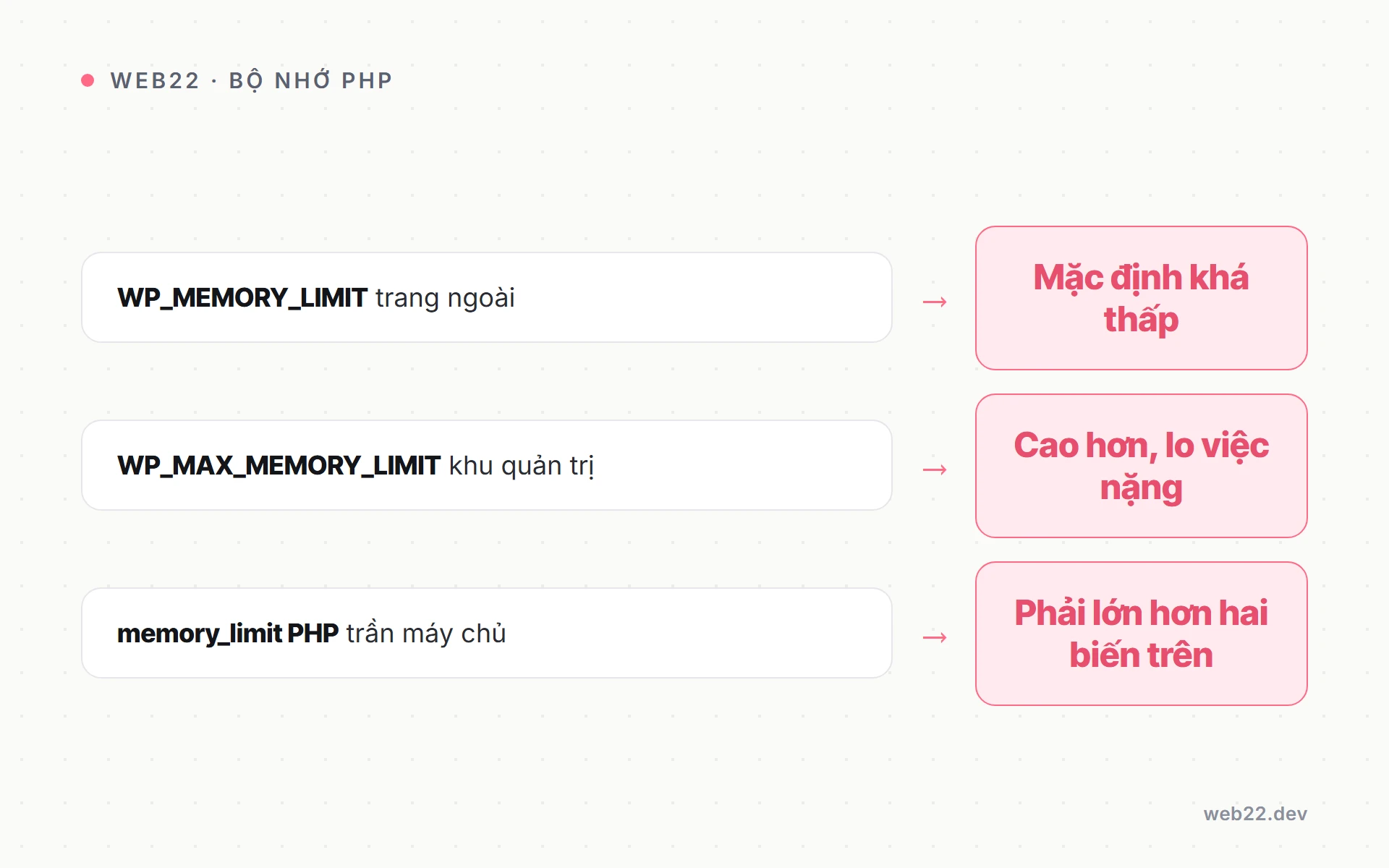
WP_MEMORY_LIMIT— giới hạn bộ nhớ cho mặt ngoài web (mặc định khoảng 40MB).WP_MAX_MEMORY_LIMIT— giới hạn cho khu quản trị (mặc định 256MB).
Lưu ý: trần cứng là memory_limit của PHP ở cấp máy chủ. WordPress không thể xin vượt mức máy chủ cho phép — nếu host giới hạn thấp, bạn phải tăng ở máy chủ hoặc nhờ host.
Cách tăng theo thứ tự an toàn
- Sửa
wp-config.php(khuyến nghị) — thêm trước dòng “That’s all, stop editing”:define('WP_MEMORY_LIMIT', '256M'); - Sửa
php.ininếu có quyền:memory_limit = 256M. - Sửa
.htaccess(chỉ Apache):php_value memory_limit 256M— cách này không có tác dụng trên Nginx. - Hoặc tăng qua control panel của host.
- Kiểm chứng: vào Công cụ → Tình trạng web (Site Health) → Thông tin → Máy chủ để xem mức bộ nhớ thực tế.
Khi nào là dấu hiệu plugin nặng (đừng chỉ tăng RAM)
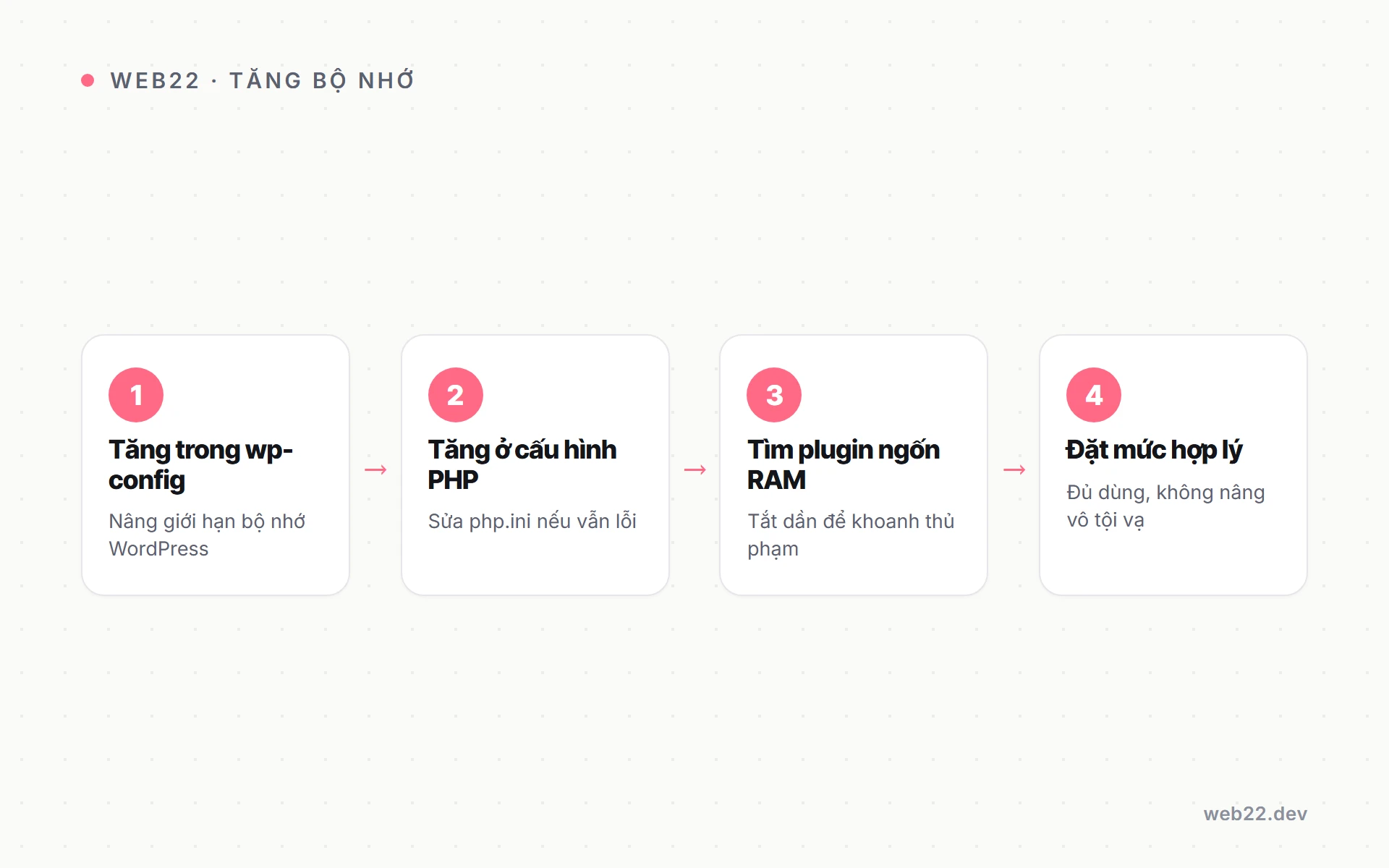
Nếu phải tăng lên 512MB trở lên mà vẫn hết bộ nhớ, khả năng cao một plugin/theme đang rò bộ nhớ hoặc có truy vấn xấu. Lúc này, tăng RAM chỉ giấu triệu chứng. Hãy tìm plugin ngốn bộ nhớ (tắt từng cái, hoặc dùng công cụ như Query Monitor) rồi thay hoặc sửa.
Cách tìm plugin ngốn bộ nhớ
Khi nghi một plugin là thủ phạm thật (chứ không chỉ thiếu RAM), cách khoanh vùng:
- Tắt từng plugin: tắt hết rồi bật lại lần lượt, để ý lúc nào lỗi quay lại — plugin vừa bật là nghi can.
- Dùng công cụ đo: plugin Query Monitor hiển thị plugin nào tốn nhiều bộ nhớ và truy vấn nhất trên mỗi trang, giúp chỉ mặt thủ phạm nhanh hơn.
- Kiểm tra trang nặng nhất: lỗi thường bùng ở một thao tác cụ thể (xuất dữ liệu, trang lưu trữ lớn) — soi đúng trang đó.
Tìm ra rồi, hãy cân nhắc thay plugin nhẹ hơn hoặc nhờ người tối ưu, thay vì cứ nâng RAM vô hạn.
Sai lầm cần tránh
Đừng “tăng đại lên 1024M cho chắc” — vừa che lỗi gốc, vừa có thể vượt trần máy chủ khiến host tắt tiến trình. Và đừng sửa file lõi của WordPress để tăng bộ nhớ (sẽ mất khi cập nhật). Cần người chẩn đoán plugin nặng, xem dịch vụ tối ưu hiệu năng hoặc sửa chữa website.
Đặt mức bộ nhớ bao nhiêu là hợp lý
Đơn vị bộ nhớ thường ghi bằng M (megabyte), ví dụ 256M. Mức tham khảo hợp lý:
- Web nhỏ, ít plugin: 128M–256M thường là đủ.
- Web bán hàng (WooCommerce) hoặc nhiều plugin: 256M–512M.
- Trên 512M mà vẫn hết: gần như chắc chắn có plugin rò bộ nhớ — đừng cứ tăng tiếp, hãy đi tìm thủ phạm.
Lưu ý mức bạn đặt trong WordPress không thể vượt trần memory_limit mà host cấp. Nếu đặt 512M mà host chỉ cho 256M thì web vẫn dừng ở 256M. Khi đó phải nâng ở cấp máy chủ hoặc nhờ host — và nếu host không cho tăng, đó có thể là dấu hiệu gói hosting đã quá chật so với nhu cầu.
Câu hỏi thường gặp
Tăng bộ nhớ rồi vẫn báo lỗi, vì sao?
Có thể host giới hạn ở mức thấp hơn (trần cứng), hoặc một plugin đang rò bộ nhớ. Kiểm mức thực tế ở Site Health và tìm plugin ngốn tài nguyên.
Tăng bộ nhớ có làm web nhanh hơn không?
Không trực tiếp. Bộ nhớ chỉ cần đủ để chạy; thừa bộ nhớ không tăng tốc. Tốc độ phụ thuộc cache, ảnh, truy vấn — xem mảng tối ưu hiệu năng.
Dịch vụ liên quan
Bảo trì và vận hành website giữ trang chạy bền Dịch vụ bảo trì và vận hành website là việc trông coi một trang web sau khi bàn giao, gom chăm sóc…Cùng chủ đề Sửa lỗi website
Đang tính làm website hoặc muốn web đang chạy nhanh hơn? Nhắn cho Web22 một câu là được.