
8 tháng 5, 2026
Sửa sản phẩm hàng loạt trong WooCommerce mà không sợ hỏng cửa hàng
Bulk product editing WooCommerce (sửa sản phẩm hàng loạt) là việc thay đổi giá, tồn kho, thuộc tính hay trạng thái của nhiều sản phẩm cùng một lúc, thay vì mở từng sản phẩm để sửa. WooCommerce có sẵn công cụ cơ bản; plugin chuyên dụng mở rộng phạm vi trường được sửa.

Nguyen Hien
Tôi là Nguyen Hien, Founder Web22, freelance team
Bulk product editing WooCommerce (sửa sản phẩm hàng loạt) là việc thay đổi giá, tồn kho, thuộc tính hay trạng thái của nhiều sản phẩm cùng một lúc, thay vì mở từng sản phẩm để sửa. WooCommerce có sẵn công cụ cơ bản; plugin chuyên dụng mở rộng phạm vi trường được sửa.
Khi cửa hàng còn vài chục sản phẩm, sửa tay từng cái vẫn ổn. Nhưng đến lúc bạn có 500 mã hàng và muốn tăng giá toàn bộ 10% trước Tết, hoặc đặt lại tồn kho cho cả một danh mục, việc mở từng trang sản phẩm trở thành cơn ác mộng. WooCommerce đã lường trước chuyện này và cài sẵn một công cụ sửa nhiều sản phẩm cùng lúc ngay trong trang quản trị.
Công cụ sửa hàng loạt có sẵn của WooCommerce
Bạn không cần cài thêm gì để bắt đầu. Vào Sản phẩm → Tất cả sản phẩm, đánh dấu vào các sản phẩm muốn sửa (hoặc tích ô đầu bảng để chọn cả trang), rồi ở menu Bulk actions (thao tác hàng loạt) chọn Edit và bấm Apply. Một khung biên tập sẽ mở ra cho phép đổi nhanh nhiều trường cùng lúc.
Những thứ sửa được ngay trong khung này gồm: trạng thái (status), khả năng hiển thị, giá thường, giá khuyến mãi, thuế, tồn kho, trọng lượng, ghi chú mua hàng và một vài trường khác. Riêng phần giá là nơi nhiều người chưa biết hết sức mạnh của nó.
Tăng giảm giá theo phần trăm hoặc số tiền cố định
Khi mở ô Regular price (giá thường) trong khung sửa hàng loạt, bạn có ba lựa chọn thay vì chỉ nhập một con số:
- Change to — đặt tất cả sản phẩm về cùng một mức giá.
- Increase existing price by — tăng giá hiện tại. Gõ một số là tăng cố định theo tiền, gõ số kèm dấu
%(ví dụ10%) là tăng theo phần trăm. - Decrease existing price by — giảm giá, cũng theo tiền hoặc phần trăm như trên.
Cách viết phần trăm rất quan trọng: muốn tăng 10% bạn chọn “Increase existing price by” rồi nhập đúng 10% (theo tài liệu chính thức của WooCommerce). Quên dấu % nghĩa là bạn vừa cộng thêm 10 đồng cho mỗi sản phẩm chứ không phải 10 phần trăm. Đây là lỗi tay run thường gặp nhất.
Giới hạn của công cụ có sẵn
Bộ công cụ này miễn phí và đủ dùng cho thao tác cơ bản, nhưng nó dừng lại khá nhanh. Nó không sửa được biến thể (variation) của sản phẩm có nhiều phiên bản, không đụng tới tiêu đề, mô tả, ảnh, thuộc tính tuỳ chỉnh (custom attribute) hay SKU. Nó cũng không có nút hoàn tác (undo), không xem trước thay đổi, và mỗi lần chỉ thao tác trên các sản phẩm hiển thị trong trang đó. Khi danh mục lớn dần, những thiếu sót này bắt đầu cản trở.

Khi nào nên dùng plugin chuyên dụng
Nếu công việc của bạn lặp lại đều đặn — chạy flash sale theo tuần, đồng bộ tồn kho từ nhà cung cấp, đổi thuộc tính cho cả nghìn mã hàng — thì một plugin sửa hàng loạt chuyên dụng tiết kiệm rất nhiều thời gian. Điểm khác biệt chính giữa các plugin nằm ở bốn yếu tố:
| Tiêu chí | Vì sao quan trọng |
|---|---|
| Phạm vi trường sửa được | Chỉ giá/tồn kho, hay cả ảnh, SKU, biến thể, thuộc tính tuỳ chỉnh, lịch khuyến mãi |
| Hỗ trợ biến thể | Cửa hàng có sản phẩm nhiều phiên bản (màu, size) gần như bắt buộc cần |
| Lọc và lưu bộ lọc | Khoanh đúng nhóm sản phẩm cần sửa, tránh sửa nhầm cả kho |
| Hoàn tác và xem trước | Lưới an toàn khi thao tác trên số lượng lớn |
Trên thị trường 2026 có nhiều lựa chọn phổ biến như giao diện kiểu bảng tính ngay trong wp-admin, hoặc các ứng dụng chạy bên ngoài WordPress để không làm chậm site. Một số bản miễn phí cũng đã cho sửa kiểu bảng tính khá tốt. Web22 không nghiêng về một cái tên cố định — chọn plugin nên căn theo đúng nhu cầu thực tế của cửa hàng, vì cài thừa tính năng cũng là cài thêm gánh nặng cho site.
Làm sao để sửa hàng loạt mà không hỏng kho hàng
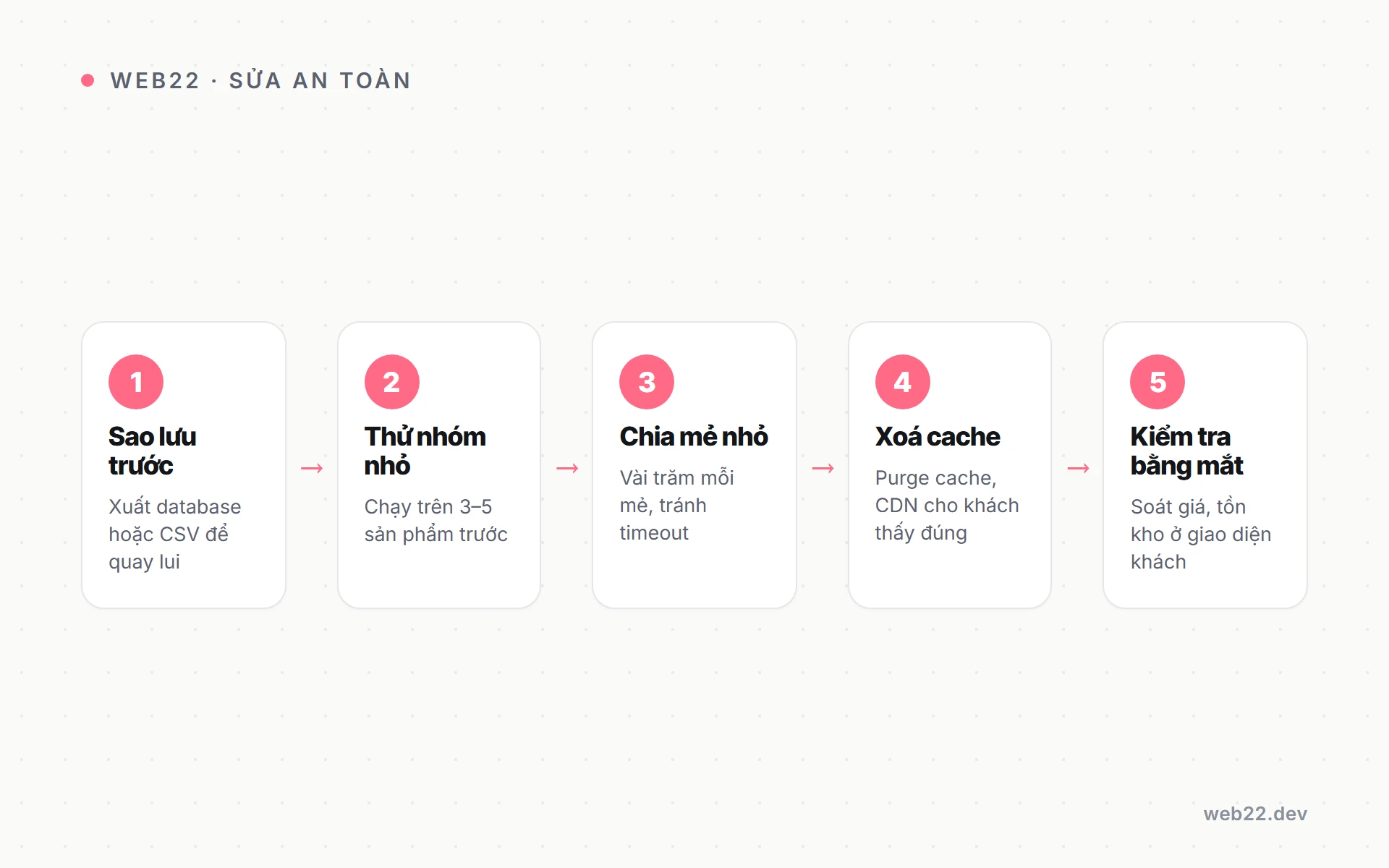
Sửa hàng loạt nhanh nhưng cũng nguy hiểm: một thao tác sai có thể đẩy giá sai cho cả nghìn sản phẩm trong vài giây. Đây là cách Web22 làm để an toàn:
- Sao lưu trước khi đụng tới giá hay tồn kho. Xuất database (cơ sở dữ liệu) hoặc ít nhất xuất file CSV danh sách sản phẩm. Có bản sao là có đường quay lui khi sai.
- Làm thử trên một nhóm nhỏ. Chọn 3–5 sản phẩm, chạy thao tác, kiểm tra kết quả ngoài trang cửa hàng rồi mới nhân rộng. Đừng bao giờ thử nghiệm trên cả kho.
- Chia mẻ nhỏ thay vì làm một lần. Trên hosting chia sẻ (shared hosting) phổ biến năm 2026, sửa vài trăm sản phẩm mỗi mẻ thường an toàn; cố nhồi hàng chục nghìn sản phẩm cùng lúc dễ bị timeout (quá thời gian xử lý) và làm dở dang giữa chừng.
- Xoá cache sau khi sửa. Plugin cache hoặc CDN có thể vẫn hiển thị giá cũ cho khách. Sửa xong nhớ purge cache để khách thấy đúng.
- Kiểm tra lại bằng mắt. Mở vài sản phẩm ngẫu nhiên ở giao diện khách, soát giá thường, giá khuyến mãi và tồn kho. Số liệu đúng ở admin chưa chắc đã hiện đúng ngoài trang.
Câu hỏi thường gặp
Công cụ sửa hàng loạt có sẵn của WooCommerce có sửa được biến thể không?
Không. Khung Bulk Edit mặc định chỉ tác động lên sản phẩm cha, không sửa giá hay tồn kho của từng biến thể. Muốn sửa biến thể hàng loạt bạn cần plugin chuyên dụng có hỗ trợ variation.
Tăng giá 10% thì nhập thế nào cho đúng?
Chọn “Increase existing price by” rồi nhập 10% kèm dấu phần trăm. Nếu chỉ gõ 10, hệ thống hiểu là cộng thêm 10 đơn vị tiền tệ cho mỗi sản phẩm.
Sửa hàng loạt rồi mới phát hiện sai thì cứu được không?
Nếu bạn đã sao lưu trước, có thể khôi phục database về thời điểm trước khi sửa. Nếu không sao lưu và dùng plugin không có nút hoàn tác, bạn buộc phải sửa lại bằng tay — đó là lý do bước backup không bao giờ được bỏ.
Nếu cửa hàng của bạn đang lớn dần và việc sửa giá, tồn kho ngày càng ngốn thời gian, Web22 nhận dựng và chăm sóc cửa hàng WooCommerce để quy trình quản trị hàng hoá gọn và an toàn hơn. Bạn cũng có thể tìm hiểu thêm về cách làm chủ một website WordPress đứng sau cửa hàng đó.
Dịch vụ liên quan
Thiết kế website để khách dễ tìm thông tin, bạn dễ quản trị và mở rộng Web22 nhận thiết kế website cho cá nhân, cửa hàng và doanh nghiệp cần giới thiệu, bán hàng hoặc tiếp nhận yêu…Cùng chủ đề WordPress
Đang tính làm website hoặc muốn web đang chạy nhanh hơn? Nhắn cho Web22 một câu là được.