

10 tháng 5, 2026
Hướng dẫn dùng WebPageTest đo và đào sâu tốc độ web (waterfall, filmstrip, đa vị trí)
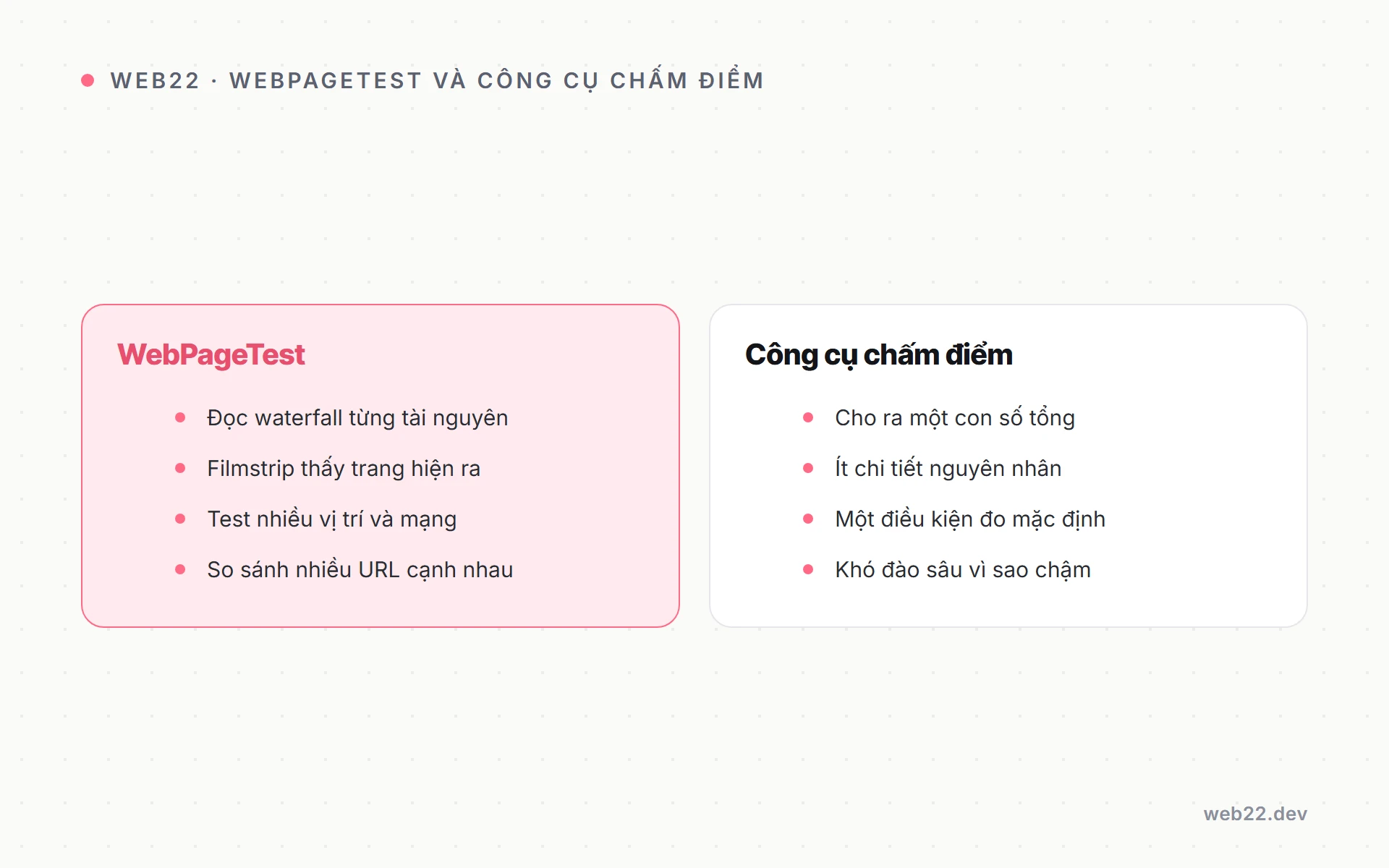
WebPageTest là công cụ đo tốc độ web mã nguồn mở, chạy trên trình duyệt thật ở nhiều vị trí trên thế giới. Khác công cụ chấm điểm thông thường, nó cho bạn kiểm soát vị trí, thiết bị, tốc độ mạng và xem chi tiết từng tài nguyên tải về qua biểu đồ waterfall.

Nguyen Hien
Tôi là Nguyen Hien, Founder Web22, freelance team
WebPageTest là công cụ đo tốc độ web mã nguồn mở, chạy trên trình duyệt thật ở nhiều vị trí trên thế giới. Khác công cụ chấm điểm thông thường, nó cho bạn kiểm soát vị trí, thiết bị, tốc độ mạng và xem chi tiết từng tài nguyên tải về qua biểu đồ waterfall.
Khi web chậm mà PageSpeed Insights chỉ trả về một con số và vài gợi ý chung chung, bạn cần một công cụ cho phép nhìn vào từng mili-giây của quá trình tải trang. Đó là lúc WebPageTest phát huy sức mạnh: nó dựng lại đúng điều kiện một người dùng thật trải nghiệm, rồi phơi bày mọi tài nguyên tải về theo thứ tự thời gian. Đây là công cụ Web22 dùng song song với PageSpeed khi cần tìm nguyên nhân gốc của một trang chậm, chứ không chỉ biết nó chậm.
WebPageTest mạnh ở đâu so với công cụ chấm điểm
Phần lớn công cụ đo tốc độ phổ biến chạy một lượt test với cấu hình mặc định rồi đưa ra điểm số. WebPageTest đi theo hướng ngược lại: cho bạn kiểm soát điều kiện test và xem dữ liệu thô. Cụ thể, nó chạy trên trình duyệt thật đặt tại nhiều trung tâm dữ liệu, cho phép bạn chọn vị trí, thiết bị (desktop hoặc giả lập điện thoại), và hồ sơ mạng (cáp quang, 4G, 3G chậm).
| Khía cạnh | PageSpeed Insights | WebPageTest |
|---|---|---|
| Mục đích chính | Chấm điểm nhanh + dữ liệu thực địa CrUX | Chẩn đoán sâu, tìm nguyên nhân |
| Vị trí test | Cố định (Google chọn) | Bạn chọn nhiều vị trí toàn cầu |
| Mạng / thiết bị | Một cấu hình mặc định | Tùy chỉnh tốc độ mạng + thiết bị |
| Số lần chạy | 1 lần/đo | Nhiều lần để lấy trung vị |
| Waterfall chi tiết | Không | Có, đầy đủ từng request |
| Filmstrip / video | Không | Có, khung hình theo thời gian |
Nói gọn: dùng cách đọc báo cáo PageSpeed Insights để biết trang có vấn đề hay không và nhìn dữ liệu người dùng thật; dùng WebPageTest để moi ra chính xác tài nguyên nào, request nào kéo trang chậm.
Chạy test đầu tiên
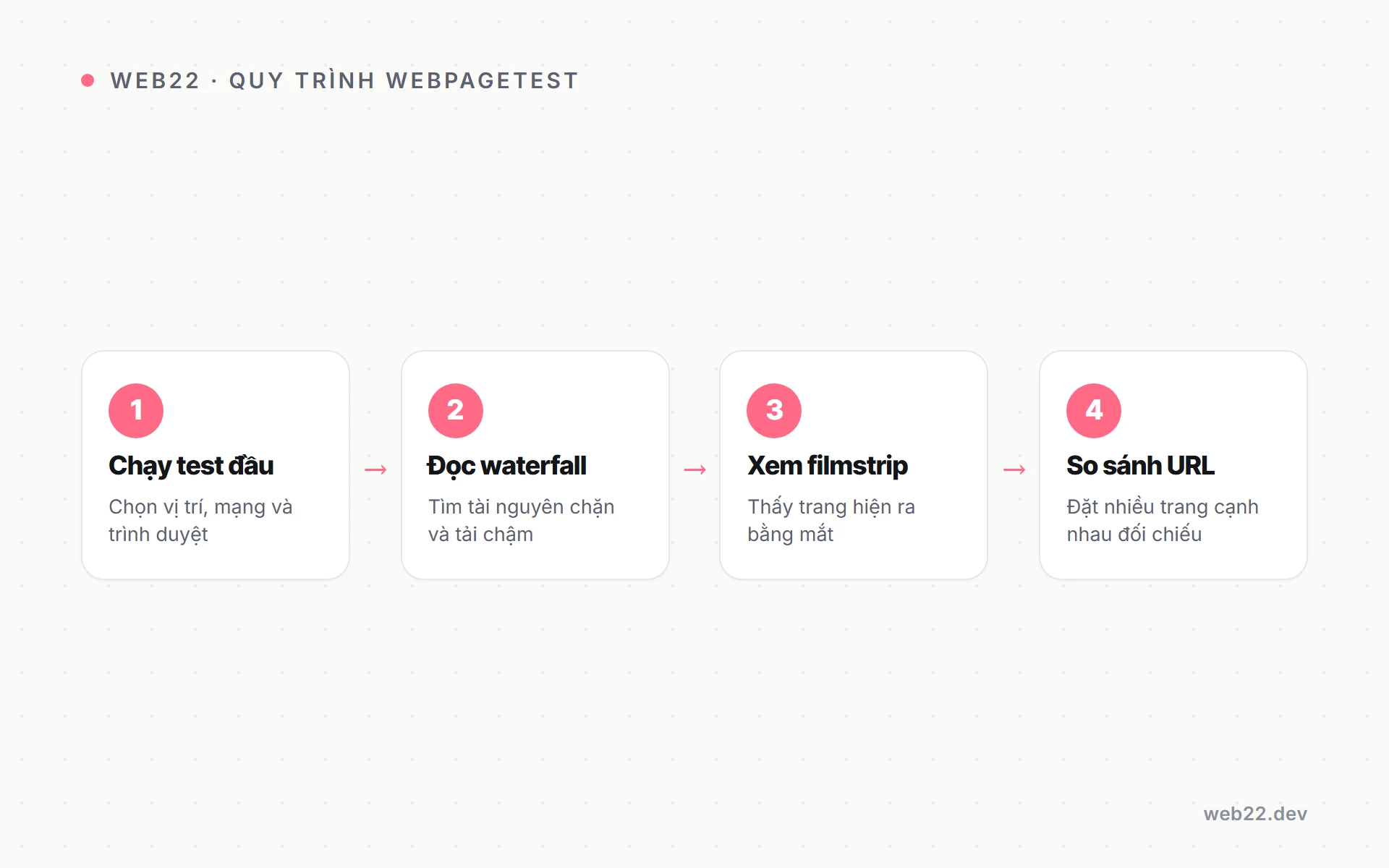
Truy cập webpagetest.org, dán URL cần đo, rồi mở phần cấu hình nâng cao trước khi bấm chạy. Ba thiết lập đáng quan tâm nhất:
- Test Location (vị trí test): chọn nơi gần người dùng của bạn. Đo từ Singapore hay Japan sẽ phản ánh trải nghiệm khách Việt Nam sát hơn là đo từ Mỹ.
- Browser & Device (trình duyệt + thiết bị): chọn giả lập một mẫu điện thoại tầm trung nếu lượng truy cập di động lớn.
- Connection (kết nối mạng): chọn hồ sơ như 4G hoặc 3G để xem trang xuống cấp ra sao khi mạng yếu.
Một lưu ý quan trọng: đặt số lần chạy ít nhất là 3 (Number of Tests to Run). Tốc độ mạng và máy chủ dao động theo từng lượt, nên lấy lần chạy có giá trị trung vị (median) sẽ đáng tin hơn một lần đơn lẻ.
Đọc biểu đồ waterfall — phần giá trị nhất
Waterfall (biểu đồ thác nước) là bảng liệt kê mọi request trình duyệt gửi đi, xếp theo thời gian, mỗi dòng một tài nguyên (HTML, CSS, JS, ảnh, font…). Đây là nơi bạn thấy điều gì chặn điều gì. Cách đọc nhanh:
- Dòng đầu tiên là tài liệu HTML gốc. Đoạn màu thể hiện thời gian chờ phản hồi máy chủ — nếu nó dài, vấn đề nằm ở backend/hosting (đào sâu trong bài giảm TTFB ở tầng máy chủ; còn khái niệm cơ bản xem TTFB là gì).
- Các vạch dọc màu đánh dấu mốc quan trọng: Start Render (bắt đầu vẽ), LCP, Document Complete. Tài nguyên nào nằm trước mốc render mà tải lâu chính là thủ phạm làm trang trắng lâu.
- Khoảng trống (gap) giữa các request cho thấy trình duyệt đang chờ — thường do JS chặn hoặc CSS chưa tải xong.
- Bậc thang dài của ảnh hoặc font cảnh báo file nặng chưa tối ưu; đây là gợi ý chuyển sang nén ảnh hoặc tự host Google Font.
Mỗi dòng còn tách ra các pha con: DNS, kết nối, TLS, chờ (TTFB của riêng request đó) và tải nội dung. Nhìn pha nào dày màu là biết nút thắt nằm ở đâu.
Filmstrip và video — thấy trang hiện ra bằng mắt
Filmstrip là dải khung hình chụp lại màn hình theo từng mốc thời gian (0,5s, 1,0s, 1,5s…). Nó trả lời câu hỏi mà con số không trả lời được: tại giây thứ hai, người dùng thực sự nhìn thấy gì? Khi rê chuột dọc filmstrip, một vạch đỏ chạy theo trên waterfall, ghép trực tiếp khoảnh khắc hình ảnh với request đang tải lúc đó.
Filmstrip đặc biệt hữu ích để soi nội dung trong khung nhìn đầu (above the fold — phần thấy ngay không cần cuộn): bạn phát hiện được hiện tượng nhảy layout, ảnh LCP hiện trễ, hay khối văn bản bị font chặn hiển thị.
So sánh nhiều URL cạnh nhau
WebPageTest cho phép ghép filmstrip của nhiều lượt test để so sánh song song. Hai tình huống Web22 hay dùng:
- Trước và sau khi tối ưu: chạy test bản cũ, lưu lại, tối ưu, chạy lại, rồi đặt hai filmstrip cạnh nhau để chứng minh thay đổi có tác dụng — bằng hình ảnh, không cãi được.
- So với đối thủ: đo trang của bạn và một đối thủ cùng điều kiện mạng, xem ai vẽ xong khung nhìn đầu trước.
Khi nào nên rút WebPageTest ra dùng
Không phải lúc nào cũng cần. Dùng nó khi:
- PageSpeed báo điểm thấp nhưng bạn không rõ tài nguyên cụ thể nào gây chậm.
- Cần kiểm tra trải nghiệm ở một vị trí địa lý hoặc tốc độ mạng cụ thể.
- Muốn bằng chứng trực quan trước/sau khi triển khai một thay đổi.
- Nghi ngờ máy chủ chậm và cần tách bạch thời gian backend khỏi thời gian frontend.
Lưu ý về cách đo: WebPageTest chạy trong điều kiện lab (phòng thí nghiệm — môi trường mô phỏng), nên kết quả phản ánh đúng nguyên nhân kỹ thuật nhưng có thể lệch so với dữ liệu người dùng thật. Vì vậy nó bổ sung cho, chứ không thay thế, dữ liệu thực địa CrUX trong PageSpeed.
Về ngưỡng tham chiếu khi đọc kết quả, theo Google, một trang đạt “tốt” khi (đo ở phân vị 75 của người dùng thật): LCP ≤ 2,5 giây, INP (Interaction to Next Paint — độ trễ tới khung hình kế tiếp sau tương tác) ≤ 200 mili-giây, CLS ≤ 0,1. INP đã chính thức thay FID làm Core Web Vital từ tháng 3/2024, nên đừng còn bận tâm tới FID nữa.
Câu hỏi thường gặp
WebPageTest có miễn phí không?
Bản công khai trên webpagetest.org cho dùng miễn phí với hạn mức nhất định. Có gói trả phí và phiên bản tự cài đặt riêng nếu cần đo nhiều hoặc tích hợp vào quy trình tự động.
Nên dùng WebPageTest hay PageSpeed Insights?
Cả hai. PageSpeed trả lời “trang có nhanh không” kèm dữ liệu người dùng thật; WebPageTest trả lời “vì sao chậm” với chi tiết từng request. Dùng PageSpeed để sàng lọc, WebPageTest để chẩn đoán.
Kết quả mỗi lần chạy lệch nhau, có bình thường không?
Bình thường, do mạng và máy chủ dao động. Hãy chạy ít nhất 3 lần và lấy lượt có giá trị trung vị để có con số đại diện.
Nếu bạn đã soi ra nút thắt qua waterfall nhưng chưa rõ cách xử lý từng đầu việc, dịch vụ audit hiệu năng của Web22 có thể đọc báo cáo cùng bạn và đề xuất thứ tự ưu tiên.
Dịch vụ liên quan
Bảo trì và vận hành website giữ trang chạy bền Dịch vụ bảo trì và vận hành website là việc trông coi một trang web sau khi bàn giao, gom chăm sóc…Cùng chủ đề Performance
Đang tính làm website hoặc muốn web đang chạy nhanh hơn? Nhắn cho Web22 một câu là được.