
10 tháng 5, 2026
Cài WooCommerce cho shop Việt từ A đến Z trong một ngày
Cài WooCommerce là quá trình thêm plugin bán hàng miễn phí vào WordPress rồi chạy trình thiết lập (setup wizard) để khai báo địa chỉ shop, tiền tệ, vận chuyển và thanh toán. Với một shop Việt cỡ nhỏ, toàn bộ khâu này gọn trong một ngày làm việc.

Nguyen Hien
Tôi là Nguyen Hien, Founder Web22, freelance team
Cài WooCommerce là quá trình thêm plugin bán hàng miễn phí vào WordPress rồi chạy trình thiết lập (setup wizard) để khai báo địa chỉ shop, tiền tệ, vận chuyển và thanh toán. Với một shop Việt cỡ nhỏ, toàn bộ khâu này gọn trong một ngày làm việc.
Một website WordPress sạch chỉ cần thêm đúng một plugin là có ngay giỏ hàng, trang sản phẩm và quy trình đặt hàng. Bài này đi tuần tự từng bước thực tế cho shop Việt, kèm những chỗ dễ vấp như ký hiệu tiền đồng, số lẻ thập phân và thu tiền khi nhận hàng (COD). Cứ làm theo thứ tự, bạn sẽ có một cửa hàng chạy được trước khi hết ngày.
Cần chuẩn bị gì trước khi bắt đầu
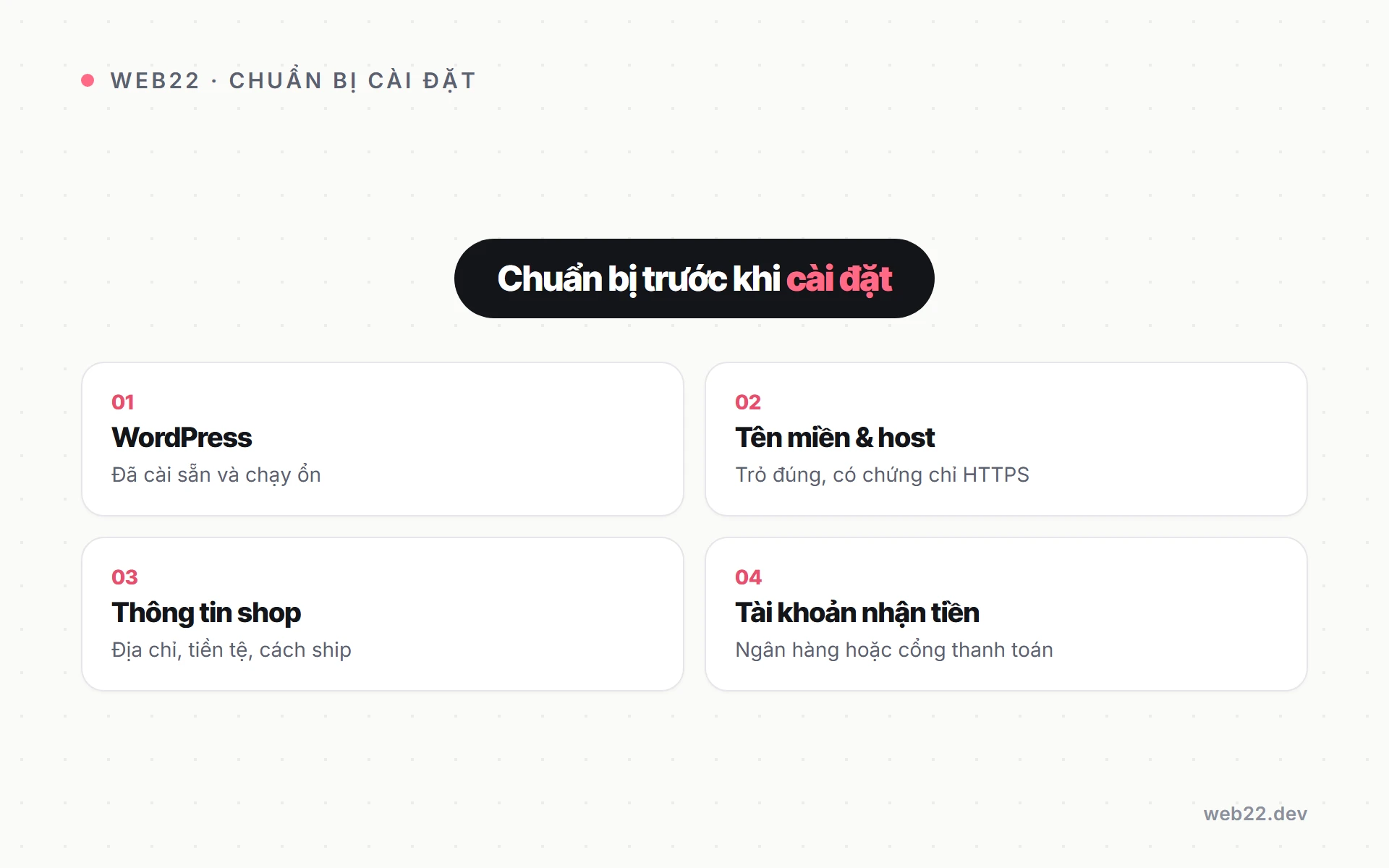
Trước khi cài WooCommerce, bạn cần một website WordPress đã chạy được, có quyền quản trị (admin). Theo tài liệu chính thức, WooCommerce yêu cầu WordPress từ bản 5.8 trở lên, PHP tối thiểu 7.4 và MySQL 5.6 — gần như mọi gói hosting WordPress hiện nay đều đáp ứng. Bạn nên hỏi nhà cung cấp hosting để chắc chắn PHP đang ở bản mới (8.x), vì bản PHP cũ làm shop chậm và dễ lỗi với các cổng thanh toán.
Ngoài ra, chuẩn bị sẵn vài thông tin để khâu khai báo trôi chảy: địa chỉ shop (tỉnh/thành), hình thức giao hàng dự kiến, và cách bạn muốn nhận tiền (COD, chuyển khoản hay ví điện tử). Có sẵn những thứ này thì trình thiết lập chỉ mất ít phút.
Bước 1 — Cài plugin WooCommerce
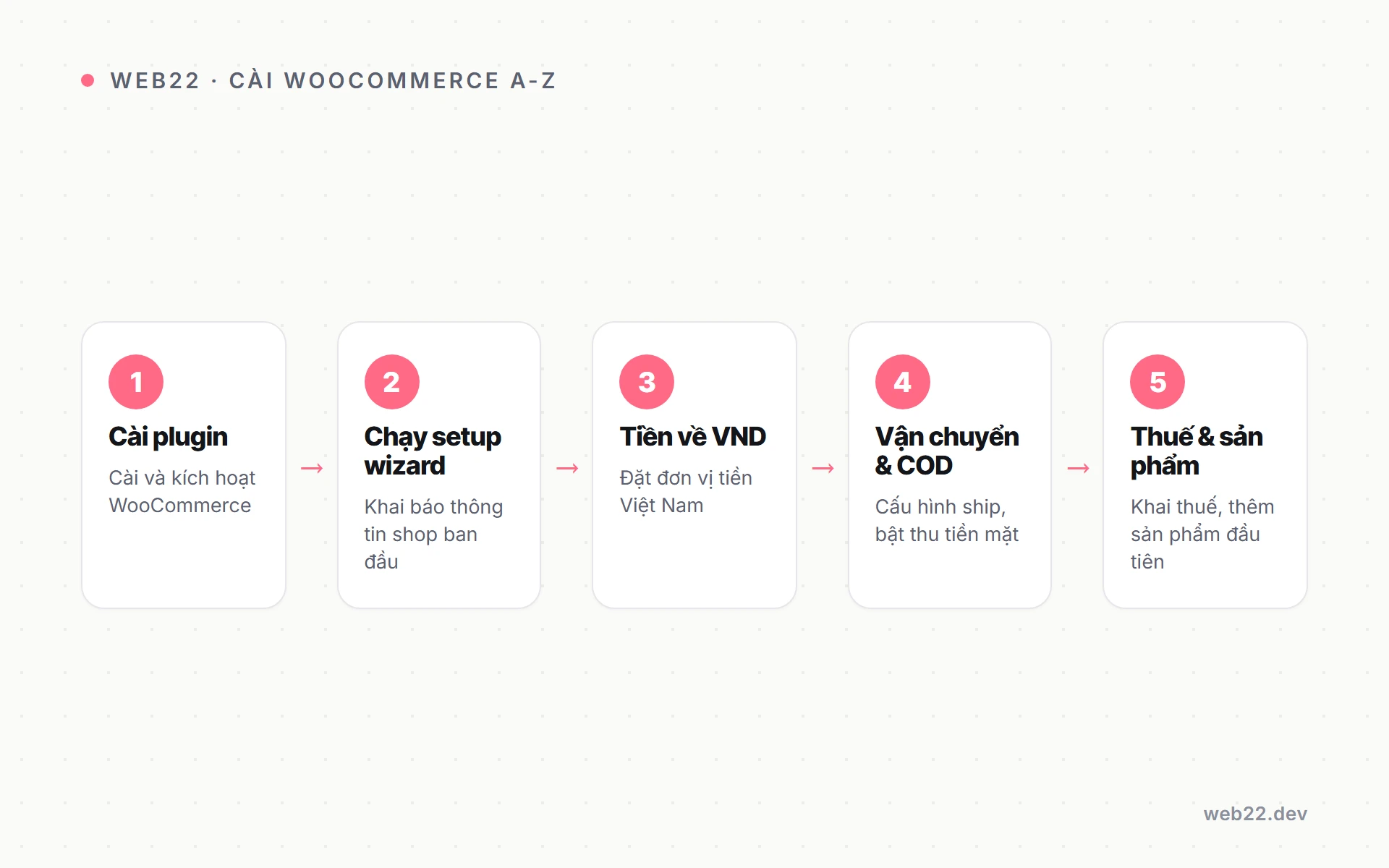
Trong trang quản trị WordPress, vào Plugins → Add New (Cài mới), gõ “WooCommerce” vào ô tìm kiếm, bấm Install Now rồi Activate (kích hoạt). Plugin này miễn phí và do chính đội ngũ phát triển WordPress thương mại bảo trì, nên bạn không cần tìm bản lậu hay bản “null” ở đâu cả — vừa rủi ro mã độc vừa không có cập nhật bảo mật.
Ngay sau khi kích hoạt, trình thiết lập (setup wizard) thường tự bật lên. Nếu lỡ tắt đi, bạn vào lại WooCommerce → Home để tiếp tục, hoặc mở thủ công ở WooCommerce → Status → Tools.
Bước 2 — Chạy setup wizard và khai báo cửa hàng
Trình thiết lập dẫn bạn qua mấy màn hình ngắn. Ở bước Store Details (chi tiết cửa hàng), chọn quốc gia là Việt Nam, điền địa chỉ và chọn loại sản phẩm bạn bán: hàng vật lý (physical — hàng có thật phải giao), hàng số (downloads — file tải về) hay cả hai. Lựa chọn này quyết định WooCommerce có hiện phần vận chuyển hay không, nên chọn đúng từ đầu.
Các màn hình tiếp theo gợi ý cài thêm vài tiện ích. Với một shop mới, bạn cứ bỏ qua (Skip) phần lớn gợi ý này để tránh cài lan man — bạn luôn bổ sung sau được. Bấm hoàn tất là wizard tạo sẵn cho bạn các trang Cửa hàng, Giỏ hàng, Thanh toán và Tài khoản.
Bước 3 — Để tiền tệ về đồng Việt Nam cho đúng
Đây là chỗ shop Việt hay làm sai. Vào WooCommerce → Settings → General, kéo xuống mục Currency options và chỉnh ba thứ:
- Currency (đơn vị tiền): chọn Vietnamese đồng (₫).
- Number of decimals (số chữ số thập phân): đặt về 0. Đồng Việt Nam là loại tiền không có số lẻ (như Yên Nhật), nên để 0 sẽ hiển thị “150.000 ₫” thay vì “150.000,00 ₫”.
- Thousand separator (dấu phân tách hàng nghìn): để dấu chấm
.cho đúng cách viết của người Việt.
Một lưu ý từ kinh nghiệm cộng đồng: nếu sau này bạn dùng cổng thanh toán gửi từng dòng đơn hàng sang nhà cung cấp, hoặc nối với phần mềm kế toán, việc để 0 số lẻ đôi khi gây lệch làm tròn vài đồng. Với shop bán lẻ thông thường thì để 0 là chuẩn và không sao; chỉ cần để ý nếu bạn xuất hóa đơn VAT chi tiết.
Bước 4 — Cấu hình vận chuyển theo khu vực
Vào WooCommerce → Settings → Shipping → Shipping Zones (khu vực giao hàng). Cách làm gọn cho shop Việt là tạo hai khu vực: một cho nội thành/nội tỉnh với phí thấp, một cho toàn quốc với phí cao hơn. Mỗi khu vực bạn thêm phương thức như Flat rate (phí cố định) hoặc Free shipping (miễn phí khi đơn đạt mức nào đó).
Nếu bạn muốn phí ship tự nhảy theo đơn vị vận chuyển trong nước thay vì gõ tay, đó là chủ đề riêng — Web22 có hướng dẫn tính phí ship tự động theo cân nặng và khu vực và cách chia khu vực giao hàng trong WooCommerce rành mạch hơn cho bước này.
Bước 5 — Bật COD và các cách thanh toán
Vào WooCommerce → Settings → Payments (thanh toán). WooCommerce có sẵn Cash on delivery (COD — thu tiền khi giao hàng) và Bank transfer (chuyển khoản ngân hàng). Với phần lớn shop Việt, bật COD trước là đủ để bán ngay, vì đa số khách quen trả tiền lúc nhận hàng.
Bạn bật COD, đặt tiêu đề và mô tả cho khách dễ hiểu, rồi lưu lại. Chi tiết hơn về cấu hình COD đúng cách cho shop Việt nằm ở bài chuyên sâu. Khi cần thêm cổng thanh toán online, bạn ghép thêm VNPAY, ví MoMo hoặc so sánh các cổng thanh toán Việt Nam để chọn cái hợp loại hàng của mình.
Bước 6 — Khai báo thuế (nếu cần)
Nếu shop của bạn chưa xuất hóa đơn VAT, cứ để mục thuế tắt cho đỡ rối. Khi cần, bật Enable taxes trong Settings → General, rồi vào tab Tax để thêm mức thuế suất. Theo tài liệu WooCommerce, bạn chọn cách tính thuế dựa trên địa chỉ giao hàng của khách, rồi thêm dòng thuế suất phù hợp. Đa số shop nhỏ mới mở chưa cần phần này — đừng để nó làm chậm việc bán hàng.
Bước 7 — Thêm sản phẩm đầu tiên
Vào Products → Add New (thêm sản phẩm). Điền tên, mô tả, ảnh sản phẩm và giá. Với một sản phẩm đơn giản (Simple product), bạn chỉ cần điền giá ở tab Product data. Nếu hàng có nhiều phiên bản (size, màu), chọn loại Variable product (sản phẩm có biến thể) để khách chọn được tùy chọn khi mua.
Đăng thử một sản phẩm rồi xem trước bằng cách mở trang Cửa hàng và bấm “Mua” để chạy thử một đơn từ đầu đến cuối. Khi đơn thử chạy trơn, nghĩa là cửa hàng đã sống. Sau đó bạn nhập hàng loạt bằng cách xuất nhập sản phẩm qua file CSV để khỏi gõ tay từng cái.
Việc nên làm sau khi shop đã chạy
Cài xong mới là điểm khởi đầu. Hai việc đáng ưu tiên tiếp theo: cấu hình email đơn hàng để khách và bạn đều nhận thông báo khi có đơn, và tối ưu tốc độ cho shop WooCommerce vì WooCommerce nặng hơn website thường. Nếu bán hàng quốc tế hoặc cần đa ngôn ngữ, xem thêm phần Việt hóa giao diện WooCommerce.
Câu hỏi thường gặp
Cài WooCommerce có mất phí không?
Plugin WooCommerce miễn phí và đủ để mở một cửa hàng hoàn chỉnh. Bạn chỉ tốn tiền cho hosting, tên miền, và một số tiện ích mở rộng tùy chọn (theme đẹp, cổng thanh toán trả phí, plugin nâng cao) nếu thực sự cần.
Đặt số thập phân về 0 cho VND có an toàn không?
Với shop bán lẻ thông thường thì an toàn và là cách làm chuẩn cho tiền đồng. Chỉ cần lưu ý nếu bạn xuất hóa đơn VAT chi tiết hoặc nối phần mềm kế toán, vì khi đó việc làm tròn có thể lệch vài đồng giữa các hệ thống.
Cài WooCommerce mất bao lâu cho một shop nhỏ?
Riêng khâu cài plugin và chạy setup wizard chỉ mất ít phút. Toàn bộ việc khai báo tiền tệ, ship, thanh toán và đăng vài sản phẩm đầu tiên thường gọn trong một buổi đến một ngày làm việc, nếu bạn đã chuẩn bị sẵn thông tin và hình ảnh sản phẩm.
Nếu bạn muốn có người dựng và cấu hình giúp để khỏi vướng các bước kỹ thuật, tham khảo dịch vụ làm website WooCommerce của Web22.
Dịch vụ liên quan
Thiết kế website để khách dễ tìm thông tin, bạn dễ quản trị và mở rộng Web22 nhận thiết kế website cho cá nhân, cửa hàng và doanh nghiệp cần giới thiệu, bán hàng hoặc tiếp nhận yêu…Cùng chủ đề WooCommerce
Đang tính làm website hoặc muốn web đang chạy nhanh hơn? Nhắn cho Web22 một câu là được.