KIếN THứC WEBSITE › WOOCOMMERCE

Cài WooCommerce từ A-Z cho shop Việt Nam — quy trình 6 bước trong 1 ngày

Cài WooCommerce từ A-Z cho shop Việt Nam — quy trình 6 bước trong 1 ngày

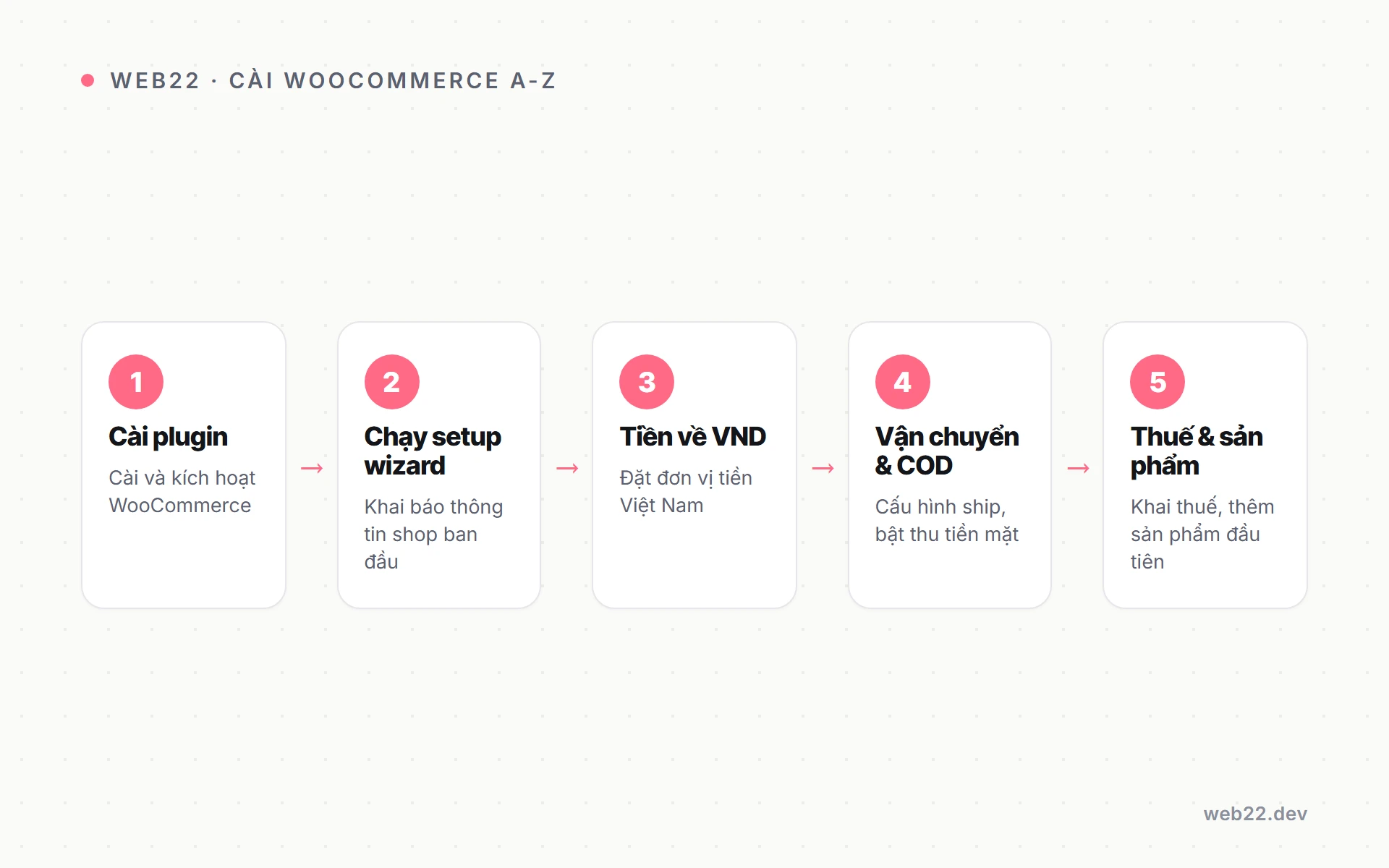
Cài WooCommerce hoàn chỉnh cho shop Việt mất 1-3 ngày làm việc — plugin core chạy 5 phút, nhưng config payment VN, shipping zone, theme và sản phẩm chiếm phần lớn thời gian. Bài này hướng dẫn 6 bước thực tế: chuẩn bị hosting, cài core, plugin WooCommerce, onboarding wizard, payment VN, shipping zone, theme và go live — tránh các lỗi phổ biến về múi giờ, plugin VNPay, theme không support.

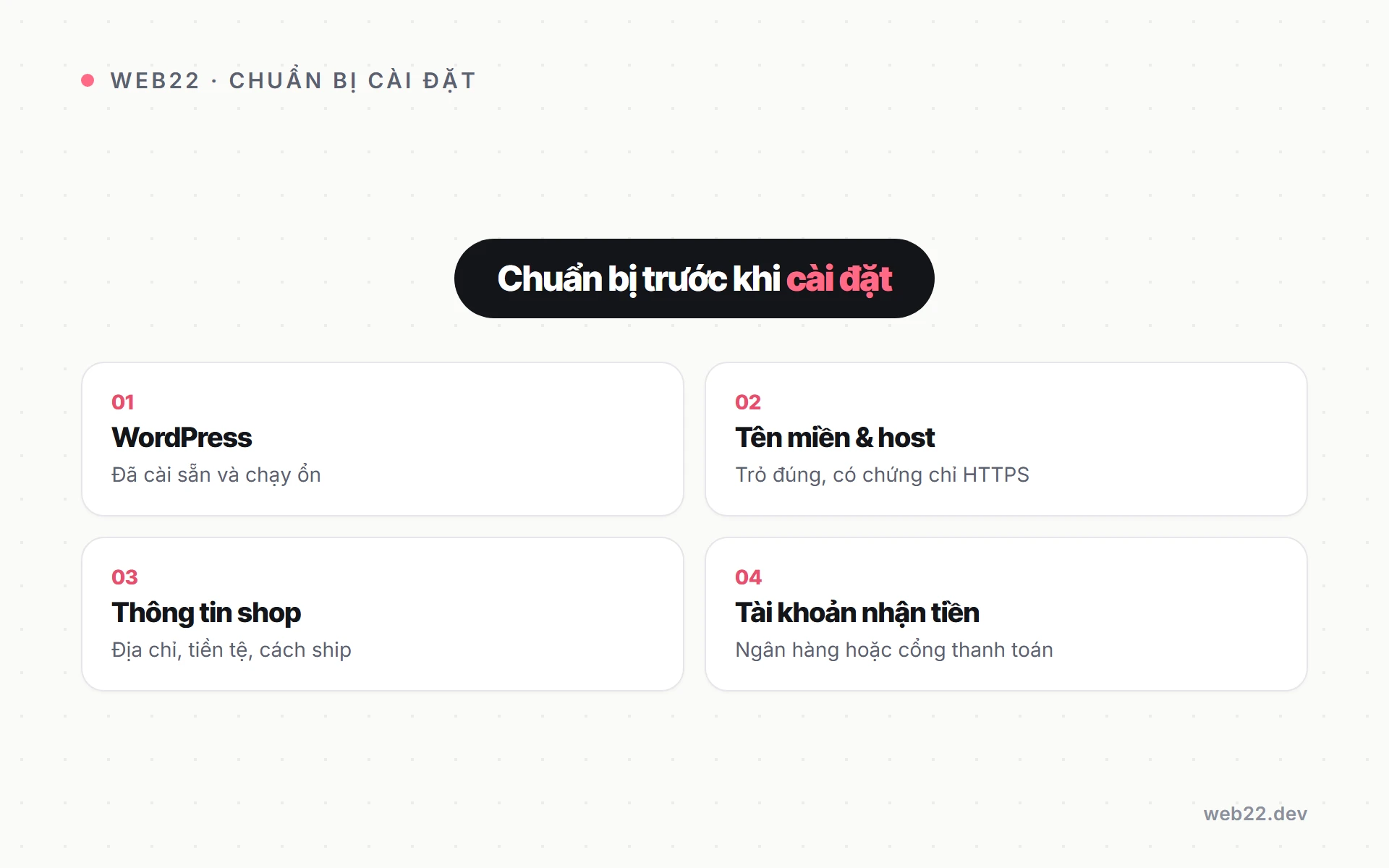
Trước khi bắt đầu — chuẩn bị 4 thứ và ước lượng thời gian

cài woocommerce a — Trước khi bắt đầu — chuẩn bị 4 thứ và ước lượng thời gian
Trước khi bắt đầu — chuẩn bị 4 thứ và ước lượng thời gian

Cài WooCommerce hoàn chỉnh cho shop VN mất 1-3 ngày làm việc tuỳ scale shop và độ chuẩn bị. Plugin core mất 5 phút, config payment + shipping VN mất 2-4 giờ, thêm 50 sản phẩm mất nửa ngày, theme + test go-live thêm nửa ngày.

Trước khi bắt đầu, chuẩn bị đầy đủ 4 thứ dưới đây để tránh chặn giữa chừng — đặc biệt là domain whois doanh nghiệp vì khâu này thường mất 2-3 ngày làm thủ tục pháp lý nếu chưa có sẵn.

4 thứ cần chuẩn bị trước khi cài

  1. Hosting WordPress chạy được: shared hosting AZDigi hoặc Vinahost khoảng 80.000-150.000đ/tháng đủ cho shop dưới 100 đơn/ngày. Yêu cầu PHP 7.4+ (khuyến nghị 8.2), MySQL 5.7+, memory_limit 128MB+.
  2. Domain đứng tên doanh nghiệp: đuôi .vn / .com.vn / .com đăng ký whois doanh nghiệp, không dùng tên đơn vị hay cá nhân. Quan trọng cho B2B và pháp lý hoá đơn điện tử sau này.
  3. SSL bắt buộc: Let’s Encrypt miễn phí qua hosting (cPanel AutoSSL hoặc Plesk extension). WooCommerce yêu cầu HTTPS cho checkout — không có SSL thì checkout fail và browser cảnh báo “not secure”.
  4. Email business: đuôi @yourbrand.vn để gửi confirm đơn và reset password. Email forwarding qua Cloudflare miễn phí hoặc Google Workspace khoảng 2 USD/tháng/user.

Bước 1 — Cài WordPress core

Bước 1 — Cài WordPress core
Sơ đồ minh hoạ — Bước 1 — Cài WordPress core
Bước 1 — Cài WordPress core
Sơ đồ minh hoạ — Bước 1 — Cài WordPress core

WordPress là CMS nền cho WooCommerce. Cài qua 1-click installer trong control panel hosting mất 2-3 phút.

Cài thủ công qua FTP mất 15-20 phút nhưng chỉ cần khi hosting không có 1-click — chọn cách phù hợp với hosting đang dùng.

Cách 1 — Cài qua 1-click installer (cPanel hoặc Plesk)

Đa số hosting VN có 1-click WordPress install qua cPanel (Softaculous) hoặc Plesk (WordPress Toolkit). Vào panel hosting, tìm Softaculous, chọn WordPress, click Install Now, điền domain + admin user/password + database name.

Click Install — hệ thống tự download core, tạo DB và insert config trong 2-3 phút. Sau khi xong, login wp-admin tại địa chỉ https://yourdomain.vn/wp-admin/ với tài khoản vừa đặt.

Cách 2 — Cài thủ công qua FTP

Tải WordPress core từ wordpress.org, upload qua FTP (FileZilla) lên thư mục public_html, tạo database MySQL trong cPanel. Copy wp-config-sample.php thành wp-config.php rồi điền DB thông tin đăng nhập, sau đó truy cập domain để chạy installer web.

Sau cài xong, đổi mật khẩu admin và set permalink dạng /%postname%/ tại Settings → Permalinks. Permalink mặc định ?p=123 không thân thiện SEO — phải đổi trước khi viết content.

Config bảo mật bổ sung trong wp-config.php

Nếu cài thủ công, file wp-config.php tối thiểu cần 4 hằng số DB cộng 4 dòng bảo mật bổ sung dưới đây. Đặt trước dòng comment /* That's all, stop editing! */ để WordPress nạp đúng thứ tự.

define('DB_NAME', 'your_database');
define('DB_USER', 'your_db_user');
define('DB_PASSWORD', 'strong_password');
define('DB_HOST', 'localhost');

// Bảo mật bổ sung — thêm 4 dòng này
define('DISALLOW_FILE_EDIT', true);
define('FORCE_SSL_ADMIN', true);
define('WP_AUTO_UPDATE_CORE', 'minor');
define('WP_POST_REVISIONS', 5);

Bước 2 — Cài plugin WooCommerce từ kho chính thức

Plugin WooCommerce official có 200 triệu lượt download, hoàn toàn miễn phí, không hidden cost. Cài 5 phút qua wp-admin UI.

Tuyệt đối tránh tải từ forum tiếng Việt — risk phiên bản nulled có backdoor security rất cao.

Cài qua Plugins → Add New

Trong wp-admin, vào Plugins → Add New, search “WooCommerce”, chọn plugin của Automattic (logo W tím). Click Install Now, đợi download khoảng 30 giây, sau đó click Activate.

Plugin core hoàn toàn miễn phí và không yêu cầu license. Trang WordPress.org Plugin Directory là nguồn tải chính thức — bookmark URL wordpress.org/plugins/woocommerce/ để verify mỗi lần update sau này.

Verify version và database sau khi cài

Sau activate, vào WooCommerce → Status để verify version (khuyến nghị 9.x trở lên cho 2026), PHP version, database compatibility. Tab “Tools” có nút “Verify base database tables” — chạy 1 lần để đảm bảo DB schema đầy đủ.

Nếu báo missing table, deactivate plugin rồi reactivate để re-create. Sau bước này shop đã có cấu trúc DB hoàn chỉnh, sẵn sàng vào onboarding wizard.

Bước 3 — Onboarding wizard và config foundation

Sau activate, WooCommerce launch wizard 7 bước tự động. Đây là phần config foundation — sai ở đây phải fix tay sau, mất thời gian.

Config quan trọng cho shop VN nằm ở 3 mục đầu, các mục còn lại có thể skip.

Config region, currency, timezone

Đây là 3 setting quan trọng nhất cho shop VN. Sai bất cứ mục nào dẫn tới timestamp đơn hàng sai múi giờ, giá hiển thị có decimal thừa, hoặc currency hiện USD thay vì VND.

  • Country / Region: chọn Vietnam.
  • Currency: Vietnamese đồng (VND), tại WooCommerce → Settings → General. Đặt “Number of decimals” = 0 vì VND dùng số nguyên không có thập phân.
  • Timezone: Asia/Ho_Chi_Minh — quan trọng cho timestamp đơn hàng, tránh sai múi giờ +07 hay gặp.

Skip industry, product type và theme suggestion

Wizard hỏi industry và product type — chọn gần đúng hoặc skip, không quan trọng và edit được sau qua admin. Theme wizard gợi ý Storefront (miễn phí, official) hoặc theme paid — chọn Storefront tạm để xong wizard.

Đổi theme thật ở Bước 6 sau khi đã hiểu nhu cầu shop và biết theme nào support WooCommerce tốt nhất. Đặt theme đúng từ đầu giúp tiết kiệm 4-8 giờ làm lại layout sau.

Bước 4 — Tích hợp payment cổng VN

Đây là bước phức tạp nhất, đặc biệt cho shop VN cần payment cổng nội địa. Mỗi cổng có flow đăng ký merchant, lấy thông tin đăng nhập, paste vào plugin riêng.

VNPay phổ biến nhất, MoMo trẻ nhưng tăng nhanh, COD bắt buộc cho shop VN.

VNPay — plugin official, miễn phí

Cài plugin “VNPAY for WooCommerce” qua Plugins → Add New. Đăng ký merchant tại vnpay.vn — quá trình mất 5-7 ngày làm việc và cần giấy phép kinh doanh.

Sau approve, lấy Terminal ID (TMN Code)Hash Secret.

Paste thông tin đăng nhập vào plugin settings tại WooCommerce → Settings → Payments → VNPay. Test bằng card sandbox trước khi go live — VNPay cung cấp 1-2 card test trong tài liệu kèm theo merchant kit.

// VNPay config tham khảo (paste vào plugin settings)
TMN Code: 2QXUI4B4
Hash Secret: SECRETKEY123XYZ
Sandbox URL: https://sandbox.vnpayment.vn/paymentv2/vpcpay.html
Production URL: https://pay.vnpay.vn/vpcpay.html
Return URL: https://yourdomain.vn/wc-api/vnpay/

MoMo — plugin community, cần partner code

Cài plugin “WooCommerce MoMo Payment” từ community. Đăng ký business account tại business.momo.vn, lấy 3 credential Partner Code, Access Key, Secret Key rồi paste vào plugin settings.

MoMo phù hợp khách hàng trẻ dưới 35 tuổi và chiếm tỷ lệ lớn giao dịch online tại VN theo các báo cáo eCommerce 2025. Bật MoMo song song VNPay để cover được 80%+ phương thức thanh toán điện tử khách hàng Việt quen dùng.

COD (Cash on Delivery) — built-in, bắt buộc cho shop VN

COD là method built-in của WooCommerce, không cần plugin. Bật tại WooCommerce → Settings → Payments → Cash on delivery → Enable.

COD vẫn chiếm tỷ trọng lớn nhất đơn hàng eCommerce VN — không thể skip nếu muốn cover thị trường nội địa.

Config “Enable for shipping methods” để chỉ cho phép COD với GHN/GHTK, không cho COD với pickup tại shop. Lock đúng để tránh trường hợp khách chọn pickup nhưng đợi giao COD gây mất công tracking.

Bước 5 — Setup shipping zones cho Việt Nam

Shipping zones quyết định phí ship hiển thị cho khách theo địa chỉ giao. Setup không đúng dẫn tới phí sai 20-30% hoặc không có method phù hợp — khách bỏ giỏ ngay tại trang checkout.

Chia VN thành 3 zone là pattern tối ưu cho shop trung bình.

Tạo 3 zone HN / HCM / Tỉnh khác

  1. Vào WooCommerce → Settings → Shipping → Add zone.
  2. Zone 1 “Hà Nội nội thành”: region Vietnam, postcode 10*, 11*, 12*, 13*, method Flat rate 25.000đ.
  3. Zone 2 “TP.HCM nội thành”: region Vietnam, postcode 70*, 71*, 72*, 73*, method Flat rate 25.000đ.
  4. Zone 3 “Tỉnh khác Việt Nam”: region Vietnam không postcode (match all còn lại), method Flat rate 35.000đ hoặc tích hợp GHN.
  5. Zone “Locations not covered” (default): set Free pickup hoặc disable để chặn khách quốc tế nếu shop chỉ bán VN.
  6. Test bằng 3 địa chỉ HN, HCM, Đà Nẵng để đảm bảo 3 zone match đúng.

Tích hợp GHN / GHTK tính phí real-time

Flat rate có sai số 10-20% so với phí thực đơn vị cung cấp charge khi giao đơn. Tích hợp API GHN hoặc GHTK qua plugin “GHN/GHTK for WooCommerce” để tính phí real-time theo địa chỉ chính xác.

Plugin yêu cầu API token từ tài khoản business GHN hoặc GHTK — đăng ký tại ghn.vn hoặc ghtk.vn, làm thủ tục business account trong 3-5 ngày làm việc. Sau khi có token, paste vào plugin settings và test với 5-10 địa chỉ thực tế.

Bước 6 — Thêm sản phẩm, chọn theme và go live

Bước cuối cùng đóng gói thành shop hoàn chỉnh. Thêm sản phẩm theo product type phù hợp, chọn theme support WooCommerce tốt, test toàn bộ flow trước khi public domain.

4 product type — chọn đúng cho từng sản phẩm

  • Simple product: 1 SKU, 1 giá. Phù hợp 80% trường hợp — sách, đồ điện tử cố định, mỹ phẩm 1 size.
  • Variable product: nhiều biến thể (size, color). Mỗi variation có SKU và giá riêng.
  • Phù hợp quần áo, giày dép, túi xách.
  • Grouped product: bundle nhiều sản phẩm rời bán cùng. Phù hợp kết hợp skincare, set bộ quà tặng.
  • External / Affiliate: link ra ngoài (Shopee, Lazada, Amazon). Phù hợp affiliate site không trực tiếp xử đơn.

Nếu nhiều SKU vượt 50, không add tay — dùng CSV import tại WooCommerce → Products → Import. Template CSV có sẵn từ docs official của WooCommerce, mở Excel để fill rồi import lại.

Mỗi product cần SEO meta riêng (Rank Math hoặc Yoast) — title và description riêng tránh duplicate content giữa các variant cùng dòng sản phẩm.

So sánh 4 theme phổ biến cho shop VN

Chọn theme đúng quyết định 50% tốc độ và customize sau này. Bảng dưới so sánh 4 theme phổ biến cho shop WooCommerce VN theo tiêu chí performance, customize, support tiếng Việt và cost năm đầu.

Theme Cost PageSpeed mobile Customize Phù hợp
Storefront (free) 85-90 Giới hạn Shop nhỏ, không có dev
Astra Pro 59 USD/năm 90-95 Trung bình (UAG) Shop trung bình, focus tốc độ
Flatsome 59 USD (lifetime) 75-85 Cao (UX Builder) Shop có nhiều design custom
OceanWP 55 USD/năm 85-90 Trung bình Multi-purpose, B2B + B2C

Tránh theme nulled — risk security backdoor cao theo các báo cáo audit Wordfence. Mua license thật từ official marketplace ThemeForest hoặc nhà phát triển trực tiếp để được support và update bảo mật.

Force HTTPS qua .htaccess trước khi go live

Nếu hosting cài Apache, bắt buộc redirect HTTP sang HTTPS qua file .htaccess để khách checkout không bị warning “not secure”. Thiếu redirect này khách thấy padlock đỏ và tỷ lệ rời shop tăng mạnh.

# Thêm vào đầu file .htaccess (trên dòng # BEGIN WordPress)
RewriteEngine On
RewriteCond %{HTTPS} off
RewriteRule ^(.*)$ https://%{HTTP_HOST}%{REQUEST_URI} [L,R=301]

# Force www nếu domain canonical là www.yourdomain.vn
RewriteCond %{HTTP_HOST} !^www. [NC]
RewriteRule ^(.*)$ https://www.%{HTTP_HOST}%{REQUEST_URI} [L,R=301]

Trước khi go live, test toàn bộ flow: thêm sản phẩm vào giỏ → checkout → thanh toán → confirm email → admin nhận đơn. Chỉ public domain chính thức sau khi 5 lần test ra cùng kết quả.

Nếu có lỗi, debug qua log tại /wp-content/uploads/wc-logs/.

5 lỗi phổ biến khi cài WooCommerce

Đa số shop tự cài gặp 1-2 lỗi sau trong tuần đầu vận hành. Biết trước giúp fix nhanh trong 5-10 phút thay vì search StackOverflow nửa tiếng — đặc biệt lỗi múi giờ và SSL rất hay gặp.

  • Sai múi giờ: đơn hàng hiện UTC thay vì +07. Fix tại WordPress → Settings → General → Timezone → “UTC+7” hoặc “Ho Chi Minh”.
  • VND có decimal: hiện “1.000,00đ” thay vì “1.000đ”. Fix tại WooCommerce → Settings → General → Number of decimals = 0.
  • Email confirm không gửi: hosting block port 25/465. Cài plugin WP Mail SMTP với Gmail hoặc SendGrid relay, dùng app password.
  • SSL chưa có: checkout báo “not secure”. Cài Let’s Encrypt qua hosting trước khi go live, redirect HTTP sang HTTPS qua .htaccess.
  • Theme không support WooCommerce: shop page hiện cấu trúc lạ. Đổi theme sang Storefront, Flatsome, Astra hoặc thêm WooCommerce hooks vào theme custom.

Câu hỏi thường gặp

Cài WooCommerce mất bao lâu?

Plugin core cài 5 phút. Onboarding wizard 30 phút.

Config payment + shipping VN khoảng 2-4 giờ tuỳ số cổng. Thêm 50 sản phẩm tay mất nửa ngày, qua CSV import nhanh hơn nhiều.

Tổng cộng 1 ngày làm việc cho shop nhỏ, 2-3 ngày cho shop có 100+ SKU và theme custom. Nếu thuê đơn vị turnkey, đội Web22 cài trong 1 ngày bao gồm test go-live và 1 buổi đào tạo admin.

Cần kỹ năng code để cài WooCommerce không?

Không. Toàn bộ quy trình qua wp-admin UI, không touch code.

Trừ khi muốn customize sâu — custom field cho product, tích hợp ERP, workflow B2B nhiều bước — thì cần dev.

Cho shop chuẩn 99% case là config-only — đọc docs WooCommerce + xem video YouTube đủ tự cài. Khó nhất là khâu DNS và payment merchant approval, không phải khâu code.

WooCommerce có giới hạn số sản phẩm không?

Plugin core không giới hạn — đã có shop chạy 50.000+ SKU thành công. Bottleneck thường là hosting về RAM database và query speed, không phải plugin.

Shop trên 5.000 SKU nên dùng VPS thay shared hosting. Shop trên 50.000 SKU cần Redis object cache để query không lag — đặc biệt khi customer browse filter nhiều attribute cùng lúc.

Có cần plugin paid không?

Tuỳ nhu cầu. Free plugin core đủ cho shop bán đơn giản.

Paid extension cần khi shop có nghiệp vụ đặc biệt như subscription, booking, multi-đơn vị cung cấp hay POS.

  • WooCommerce Subscriptions: ~199 USD/năm — phù hợp shop bán dịch vụ định kỳ.
  • WooCommerce Bookings: ~249 USD/năm — shop spa, lớp học, đặt lịch.
  • Dokan hoặc WCFM Multi-đơn vị cung cấp: ~199 USD/năm — marketplace nhiều người bán.
  • POS plugin: ~79 USD/năm — shop bán lẻ offline cần đồng bộ inventory.
Có nên thuê đơn vị cài giúp?

Nếu không có team kỹ thuật và thời gian gấp thì nên. Đội Web22 cài turnkey trong 1 ngày bao gồm payment VN, shipping VN, 5 sản phẩm mẫu, và 1 buổi đào tạo admin.

Nếu DIY có thời gian học, tự cài tiết kiệm chi phí và hiểu sâu hệ thống cho việc maintain sau. Pattern thường thấy: shop tự cài lần đầu, đến khi scale 100+ đơn/ngày thì thuê đơn vị optimize.

Đọc tiếp các bài liên quan

Sau khi shop chạy được, các bước tiếp theo là chuẩn hoá payment, thuế, ngôn ngữ và email cho thị trường VN. Các bài dưới đây trong cùng cụm setup WooCommerce sẽ giúp hoàn thiện shop:

Cần đội Web22 cài WooCommerce turnkey từ A-Z hoặc audit shop hiện tại, xem chi tiết Báo giá website bán hàng WooCommerce — báo giá rõ ràng theo phạm vi, không phát sinh sau khi ký hợp đồng.