
22 tháng 5, 2026
Hướng dẫn tích hợp Ngân Lượng vào shop WooCommerce
Tích hợp Ngân Lượng WooCommerce là việc nối cổng thanh toán nội địa Ngân Lượng (thuộc NextTech) vào website bán hàng, để khách trả tiền bằng ví Ngân Lượng, thẻ ATM nội địa hay thẻ quốc tế. Bạn đăng ký tài khoản merchant, lấy mã kết nối rồi cắm vào plugin.

Nguyen Hien
Tôi là Nguyen Hien, Founder Web22, freelance team
Tích hợp Ngân Lượng WooCommerce là việc nối cổng thanh toán nội địa Ngân Lượng (thuộc NextTech) vào website bán hàng, để khách trả tiền bằng ví Ngân Lượng, thẻ ATM nội địa hay thẻ quốc tế. Bạn đăng ký tài khoản merchant, lấy mã kết nối rồi cắm vào plugin.
Trong số các cổng thanh toán nội địa, Ngân Lượng là cái tên lâu đời nhất thị trường, thuộc hệ sinh thái NextTech. Ưu điểm của nó là gom nhiều cách trả tiền vào một luồng duy nhất, hợp với shop muốn phục vụ cả khách quen dùng ví lẫn khách thanh toán bằng thẻ. Phần dưới đi qua đúng các bước để cắm cổng này vào website của bạn.
Ngân Lượng hỗ trợ những hình thức trả tiền nào
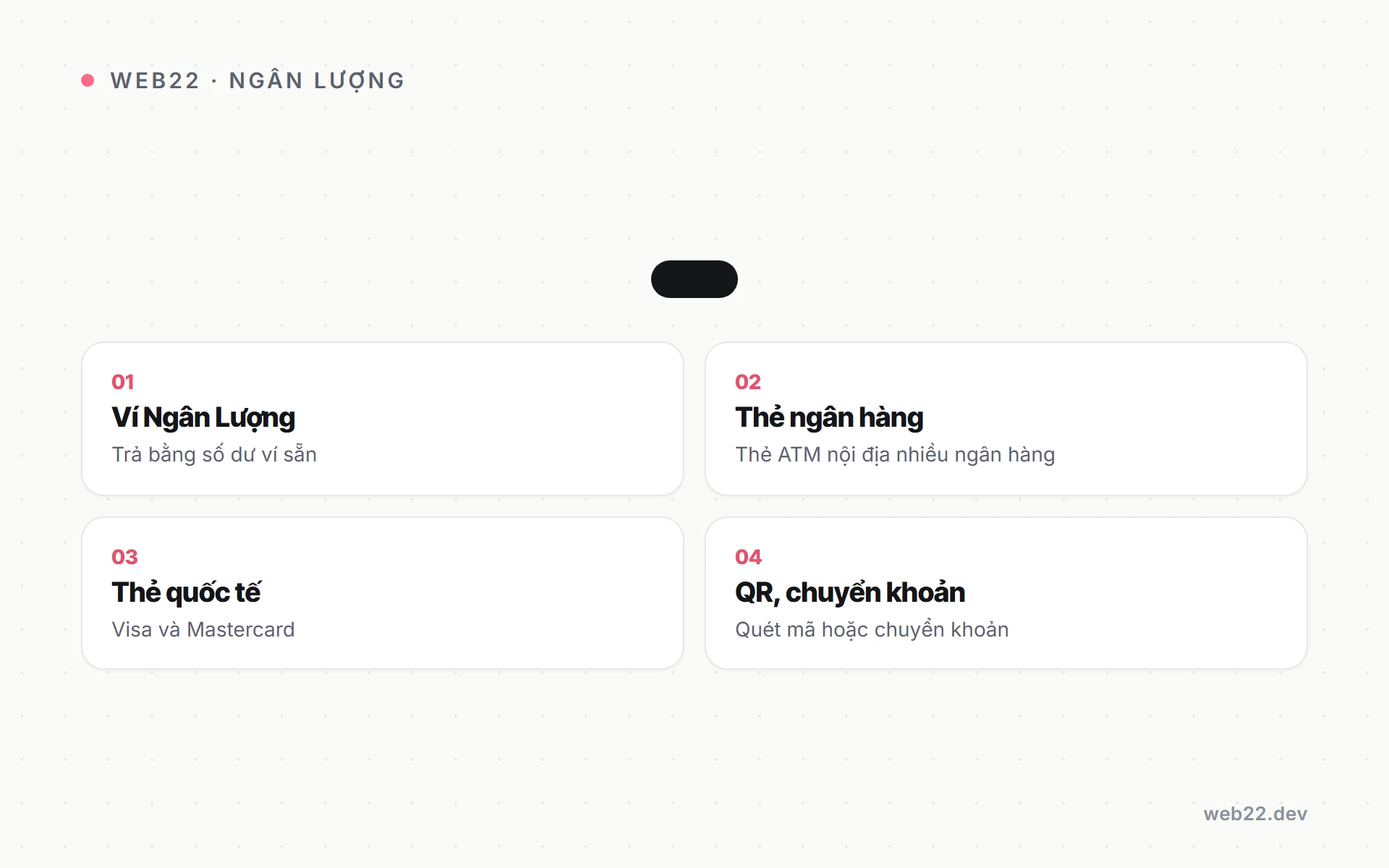
Khi khách bấm thanh toán qua Ngân Lượng, họ được chuyển sang trang của cổng và chọn một trong các hình thức sau:
- Ví Ngân Lượng — khách có sẵn số dư trong ví thì trả trực tiếp, không cần nhập lại thông tin thẻ.
- Thẻ ATM nội địa và Internet Banking — gần như mọi ngân hàng Việt Nam đều dùng được, đây là kênh đông khách nhất.
- Thẻ quốc tế — Visa, Mastercard, JCB, Amex, hợp với khách ở nước ngoài hoặc dùng thẻ tín dụng.
- QR-Code Mobile Banking và chuyển khoản — quét mã bằng app ngân hàng để trả.
Vì một lần tích hợp mở ra nhiều cửa trả tiền, bạn không phải nối từng cổng riêng lẻ. Đây là điểm khiến nhiều shop nhỏ chọn Ngân Lượng làm cổng đầu tiên trước khi mở rộng.
Bước 1 – Đăng ký tài khoản merchant
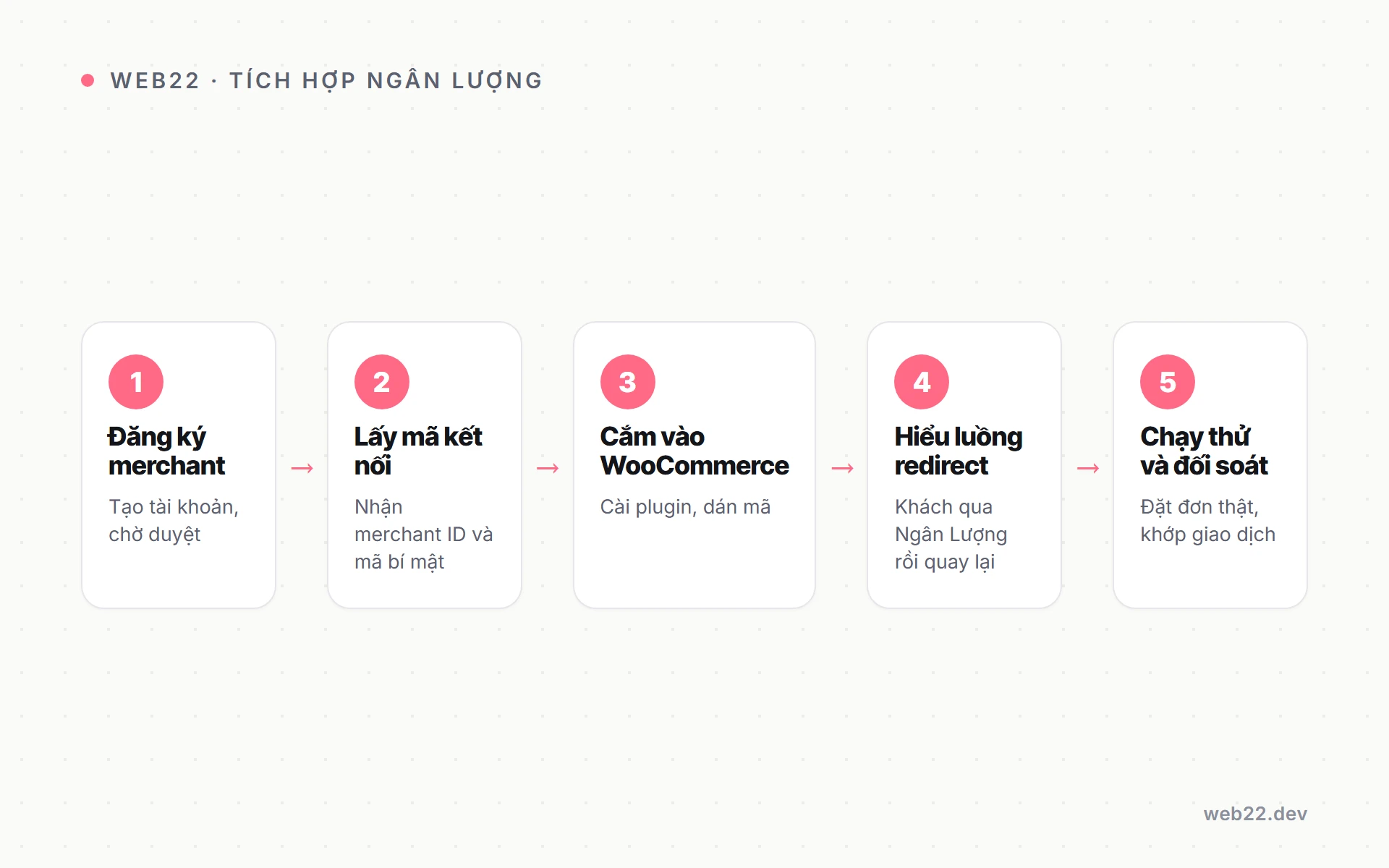
Truy cập trang Ngân Lượng và đăng ký một tài khoản. Sau khi có tài khoản, bạn vào mục Tích hợp thanh toán (Payment Integration) để khai báo website của mình thành một merchant site (trang bán hàng được cổng công nhận).
Lưu ý quan trọng: tài khoản mới đăng ký chưa dùng để nhận tiền online được ngay. Ngân Lượng cần kích hoạt (duyệt) merchant site thì các thông số kết nối mới có hiệu lực. Khâu này thường yêu cầu cung cấp thông tin doanh nghiệp hoặc cá nhân kinh doanh, nên hãy chuẩn bị trước giấy tờ để tránh chờ lâu. Nếu vướng, gọi tổng đài Ngân Lượng theo số ghi trên website của họ để được duyệt nhanh.
Bước 2 – Lấy mã kết nối (merchant ID và mã bảo mật)
Sau khi merchant site được duyệt, vào phần quản lý tích hợp của Ngân Lượng để lấy các thông số. Tên trường có thể khác nhau đôi chút theo phiên bản, nhưng bạn cần đủ ba thứ:
| Thông số | Vai trò |
|---|---|
| Merchant ID (mã website merchant) | Định danh shop của bạn với cổng |
| Merchant Password / mã bảo mật (secure pass) | Khoá ký dữ liệu để chống giả mạo đơn hàng |
| Email nhận tiền (receiver email) | Email tài khoản Ngân Lượng để tiền chảy về đúng nơi |
Mã bảo mật là phần nhạy cảm nhất, nó dùng để ký (mã hoá) chuỗi dữ liệu đơn hàng. Đừng để lộ ra ngoài và đừng copy nhầm khoảng trắng ở đầu hay cuối khi dán.
Bước 3 – Cắm vào WooCommerce
Cài plugin cổng Ngân Lượng cho WooCommerce. Một lựa chọn phổ biến là plugin NganLuongVN Payment Gateway for WooCommerce tải từ kho plugin WordPress. Sau khi kích hoạt, vào WooCommerce → Cài đặt → Thanh toán, tìm dòng Ngân Lượng và bật lên.
Trong màn hình cấu hình, điền lần lượt:
- Merchant ID — dán từ Bước 2.
- Mã bảo mật (merchant password) — dán đúng, không kèm khoảng trắng.
- Email nhận tiền — chính email tài khoản Ngân Lượng của bạn.
- Tiêu đề và mô tả hiển thị ở trang thanh toán cho khách dễ hiểu (ví dụ “Thanh toán online qua Ngân Lượng”).
Một điều kiện bắt buộc thường bị bỏ sót: đơn vị tiền tệ của WooCommerce phải để là VND. Cổng nội địa xử lý bằng Việt Nam Đồng, nếu shop đang để USD thì giao dịch sẽ lỗi hoặc lệch số tiền. Đặt tiền tệ tại WooCommerce → Cài đặt → Tổng quan; nếu cần xem kỹ phần này, Web22 có hướng dẫn riêng về đưa tiền tệ về VND chuẩn cho WooCommerce.
Bước 4 – Hiểu luồng redirect và đối soát
Ngân Lượng dùng kiểu tích hợp chuyển hướng (redirect): khách bấm đặt hàng, website tạo một URL kèm thông tin đơn hàng đã ký bằng mã bảo mật, rồi đẩy khách sang trang Ngân Lượng. Khách trả tiền xong, cổng báo kết quả ngược về website và chuyển khách quay lại trang cảm ơn.
Vì kết quả thanh toán đến từ phía cổng (qua callback / IPN — thông báo trả tiền tức thời), bạn cần đảm bảo website công khai trên internet, có HTTPS và không bị tường lửa chặn yêu cầu từ Ngân Lượng. Trên localhost (máy nội bộ) cổng không gọi về được, nên khâu thử thật phải làm trên domain thật.
Bước 5 – Chạy thử đơn hàng thật
Đừng tin trạng thái “đã bật” mà bỏ qua bước thử. Hãy tự đặt một đơn giá trị nhỏ và trả tiền thật để kiểm tra:
- Khách có được chuyển sang trang Ngân Lượng đúng số tiền không.
- Trả xong có quay về trang cảm ơn và đơn chuyển sang trạng thái “Đã thanh toán” (Processing/Completed) không.
- Tiền có ghi nhận trong tài khoản Ngân Lượng không.
Nếu đơn trả tiền xong mà WooCommerce vẫn treo ở “Chờ thanh toán” (Pending), gần như chắc chắn callback bị chặn hoặc mã bảo mật điền sai khiến chữ ký không khớp. Kiểm tra lại hai chỗ này trước.
Phí và những điểm cần cân nhắc
Ngân Lượng thu phí trên mỗi giao dịch, mức phí thay đổi theo hình thức trả (ví, ATM nội địa hay thẻ quốc tế) và theo chính sách từng thời điểm. Vì con số này do cổng quy định và hay điều chỉnh, bạn nên hỏi trực tiếp Ngân Lượng để có biểu phí mới nhất thay vì tin số cũ trên các bài viết lâu năm. [CẦN ĐIỀN: biểu phí cụ thể tại thời điểm bạn đăng ký]. Khi tính giá bán, hãy trừ sẵn phần phí này để không bị hụt biên lợi nhuận.
Nếu bạn còn phân vân giữa Ngân Lượng và các cổng khác, có thể tham khảo bài so sánh các cổng thanh toán phổ biến cho shop WooCommerce để chọn cái hợp tệp khách của mình.
Câu hỏi thường gặp
Có cần đăng ký doanh nghiệp mới dùng được Ngân Lượng không?
Ngân Lượng nhận cả cá nhân kinh doanh, nhưng để duyệt merchant site nhận tiền online thường cần cung cấp thông tin định danh và giấy tờ. Mức yêu cầu tuỳ hồ sơ, nên hỏi cổng để biết chính xác cho trường hợp của bạn.
Tích hợp Ngân Lượng có thử được trên localhost không?
Khâu cấu hình thì làm ở đâu cũng được, nhưng thử thanh toán thật phải trên domain công khai có HTTPS, vì cổng cần gọi callback về website. Trên máy nội bộ, kết quả thanh toán không báo về được.
Đơn đã trả tiền nhưng WooCommerce vẫn báo chưa thanh toán, do đâu?
Hai nguyên nhân hay gặp nhất là mã bảo mật điền sai (chữ ký không khớp) và callback bị tường lửa hoặc plugin bảo mật chặn. Kiểm tra lại mã bảo mật và đảm bảo đường dẫn nhận thông báo của Ngân Lượng không bị chặn.
Nếu bạn muốn có người dựng và chạy thử trọn gói thay vì tự mò từng bước, dịch vụ dựng và tối ưu shop WooCommerce của Web22 có thể hỗ trợ phần này.
Dịch vụ liên quan
Thiết kế website để khách dễ tìm thông tin, bạn dễ quản trị và mở rộng Web22 nhận thiết kế website cho cá nhân, cửa hàng và doanh nghiệp cần giới thiệu, bán hàng hoặc tiếp nhận yêu…Cùng chủ đề WooCommerce
Đang tính làm website hoặc muốn web đang chạy nhanh hơn? Nhắn cho Web22 một câu là được.