
23 tháng 3, 2026
Cách chủ web tự quản trị và cập nhật nội dung website WordPress
Tự quản trị website WordPress là việc chủ website tự đăng nhập vào bảng điều khiển để cập nhật bài viết, trang, sản phẩm và ảnh mà không cần gọi thợ. Phần lớn thao tác nội dung hằng ngày bạn làm được an toàn nếu nắm vài quy tắc cơ bản.

Nguyen Hien
Tôi là Nguyen Hien, Founder Web22, freelance team
Tự quản trị website WordPress là việc chủ website tự đăng nhập vào bảng điều khiển để cập nhật bài viết, trang, sản phẩm và ảnh mà không cần gọi thợ. Phần lớn thao tác nội dung hằng ngày bạn làm được an toàn nếu nắm vài quy tắc cơ bản.
Bạn vừa nhận bàn giao một website WordPress và lo rằng mỗi lần đổi một dòng chữ lại phải nhờ người làm web? Tin tốt là phần lớn việc cập nhật nội dung hằng ngày bạn hoàn toàn tự làm được. WordPress sinh ra để người không biết code vẫn quản được trang của mình. Bài này đi qua từng thao tác cụ thể, kèm những lằn ranh an toàn để bạn không vô tình làm hỏng website.
Đăng nhập và làm quen bảng điều khiển
Cửa vào khu quản trị luôn là tên miền của bạn cộng thêm đuôi /wp-admin. Ví dụ tenmiencuaban.com/wp-admin. Nhập tên đăng nhập và mật khẩu là bạn vào Dashboard (bảng điều khiển — màn hình tổng quan đầu tiên).
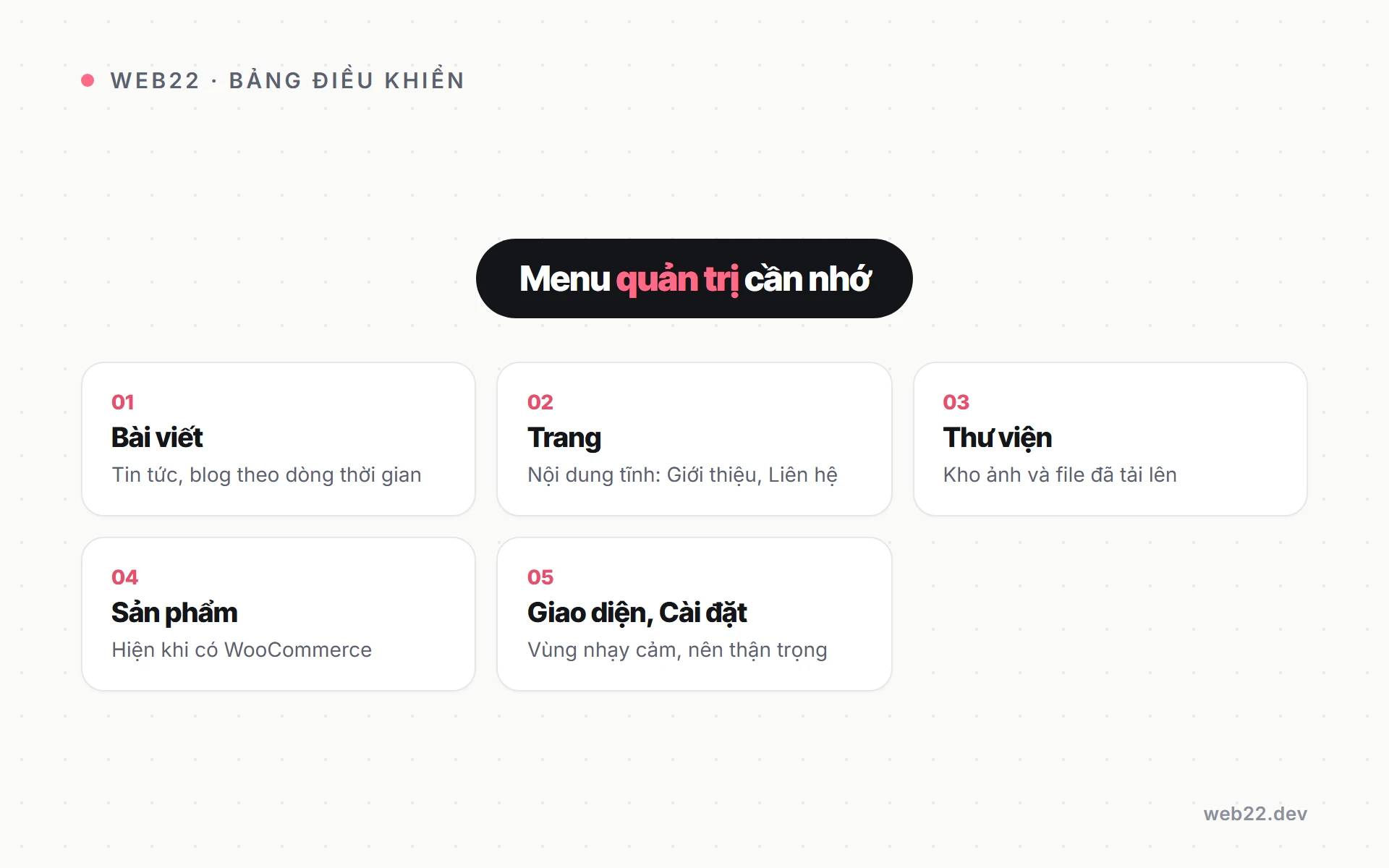
Cột menu bên trái là nơi bạn sống phần lớn thời gian. Vài mục cần nhớ:
- Bài viết (Posts) — tin tức, blog, bài chia sẻ. Mỗi bài có ngày đăng, hiện theo dòng thời gian.
- Trang (Pages) — nội dung tĩnh ít đổi: Giới thiệu, Liên hệ, Chính sách.
- Thư viện (Media) — kho ảnh và file đã tải lên.
- Sản phẩm (Products) — chỉ hiện khi website có cài WooCommerce để bán hàng.
- Giao diện (Appearance) và Cài đặt (Settings) — vùng nhạy cảm hơn, nên thận trọng.
Phân biệt bài viết với trang là điều hay nhầm nhất. Quy tắc đơn giản: nội dung có tính thời điểm, lên theo dòng tin thì là bài viết; nội dung cố định, gần như không đổi thì là trang.
Tự đăng và sửa bài viết
Vào Bài viết → Viết bài mới, màn hình soạn thảo dạng khối (block editor — trình soạn thảo Gutenberg) hiện ra. Mỗi đoạn văn, mỗi ảnh, mỗi tiêu đề là một “khối” riêng mà bạn thêm, kéo thả, xóa độc lập.
- Gõ tiêu đề vào ô trên cùng.
- Nhấn dấu + ở góc trái trên để mở danh sách khối, hoặc gõ thẳng nội dung rồi nhấn Enter để xuống đoạn mới.
- Chèn ảnh bằng khối Hình ảnh (Image) — kéo file vào hoặc chọn từ thư viện.
- Chọn chuyên mục (category) ở cột phải để phân loại bài.
- Nhấn Lưu nháp (Save draft) để giữ lại chưa công khai, hoặc Đăng (Publish) để cho mọi người xem.
Sửa bài cũ thì mở danh sách Bài viết, di chuột vào bài cần sửa rồi bấm Chỉnh sửa. Sửa xong nhấn Cập nhật (Update). Một điểm an toàn ít người biết: WordPress tự lưu các bản lưu cũ gọi là revision (phiên bản lịch sử). Nếu lỡ tay sửa hỏng, bạn vào mục revision ở cột phải để quay về bản trước — không mất trắng.
Sửa trang Giới thiệu, Liên hệ và các trang tĩnh
Trang dùng đúng trình soạn thảo như bài viết, chỉ khác là vào qua mục Trang. Đây thường là nơi bạn cần đổi số điện thoại, địa chỉ, giờ làm việc hay vài câu giới thiệu.
Lưu ý quan trọng: nhiều trang chủ và trang đích được dựng bằng các khối bố cục phức tạp hoặc trình kéo thả riêng. Khi gặp trang như vậy, bạn chỉ nên đổi chữ và ảnh bên trong khối có sẵn, đừng xóa cả khối hay kéo đảo cấu trúc nếu chưa chắc tay — vì bố cục có thể vỡ và khó dựng lại. Sửa chữ thì an toàn, dỡ khung thì rủi ro.
Thêm và sửa sản phẩm (website bán hàng)
Nếu website chạy WooCommerce, menu Sản phẩm xuất hiện. Vào Sản phẩm → Thêm mới, bạn điền:
- Tên và mô tả sản phẩm.
- Giá — giá thường và giá khuyến mãi.
- Ảnh sản phẩm (ảnh đại diện) và thư viện ảnh (nhiều ảnh phụ).
- Danh mục sản phẩm để khách lọc tìm.
- Kho hàng (stock) — bật quản lý tồn kho nếu cần theo dõi số lượng.
Cập nhật giá hay đổi ảnh sản phẩm là việc bạn nên tự làm thường xuyên, không cần nhờ ai. Còn việc đụng tới cấu hình vận chuyển, cổng thanh toán hay thuế thì cân nhắc — sai một thông số nhỏ có thể khiến đơn hàng tính sai tiền.
Việc nên tự làm và việc nên thuê
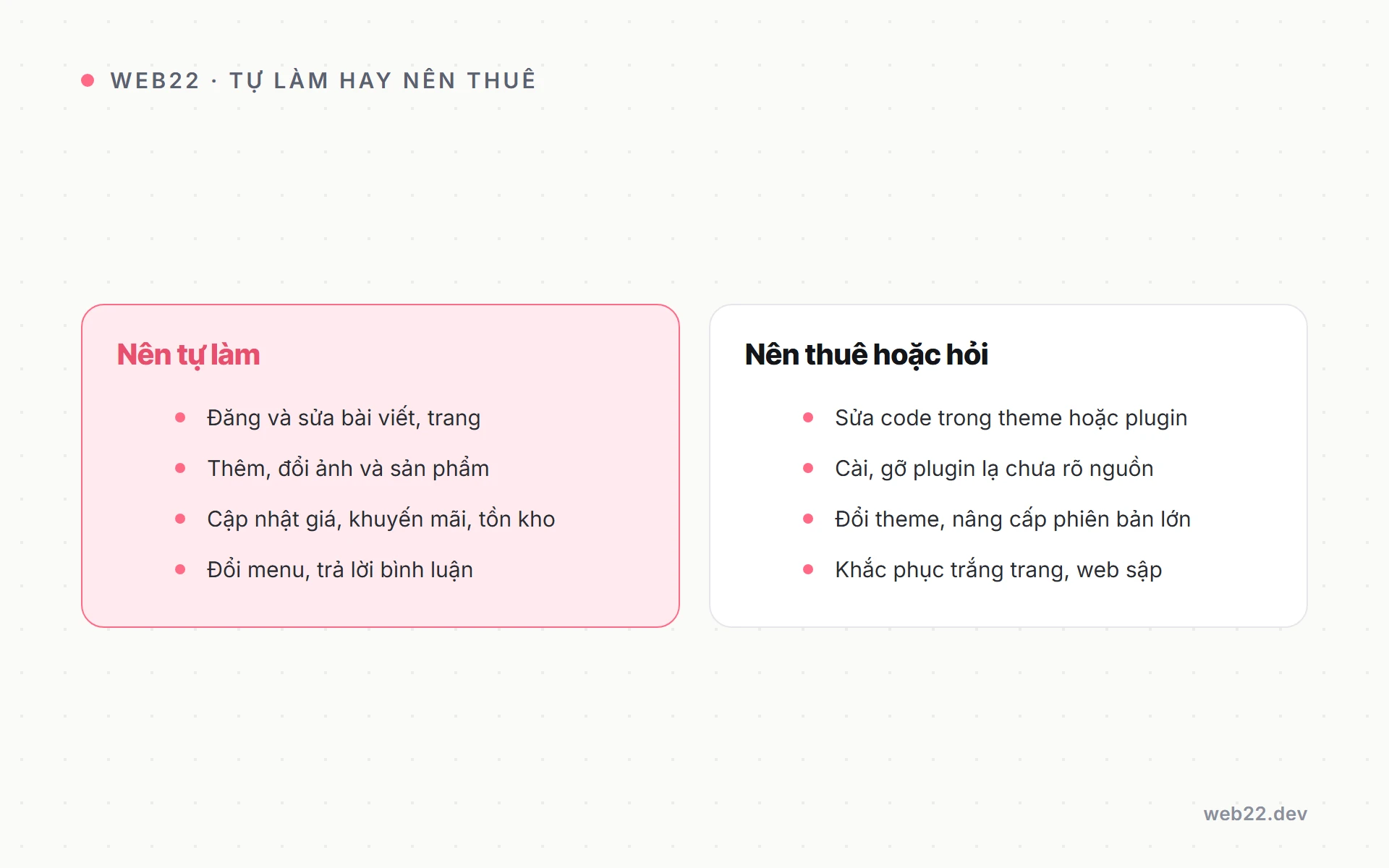
Ranh giới rõ ràng giúp bạn tiết kiệm tiền mà vẫn an toàn. Bảng dưới chia theo mức rủi ro:
| Nên tự làm | Nên thuê hoặc hỏi người làm web |
|---|---|
| Đăng và sửa bài viết, trang | Sửa code trong file theme hoặc plugin |
| Thêm, đổi ảnh và sản phẩm | Cài hoặc gỡ plugin lạ chưa rõ nguồn |
| Cập nhật giá, khuyến mãi, tồn kho | Đổi theme, chỉnh cấu trúc giao diện gốc |
| Trả lời bình luận, kiểm duyệt | Nâng cấp phiên bản lớn của WordPress |
| Đổi menu, thêm liên kết đơn giản | Khắc phục lỗi trắng trang, web sập |
Nguyên tắc gốc: nội dung thì cứ tự tin chỉnh; phần kỹ thuật nền (code, theme, plugin, phiên bản lõi) thì để người có chuyên môn, vì một thay đổi sai có thể kéo sập cả website. Đây cũng là lằn ranh mà các gói bảo trì website WordPress định kỳ gánh giúp bạn: cập nhật, sao lưu tự động và xử lý sự cố.
Quy tắc an toàn trước khi tự sửa
Bốn thói quen này tách người tự quản trị “bình tĩnh” khỏi người hay làm vỡ trang:
1. Backup trước khi đụng vào
Backup (sao lưu — bản chụp toàn bộ website để khôi phục khi có sự cố) là tấm lưới an toàn. Tài liệu vận hành WordPress khuyên mọi quy trình bảo trì đều bắt đầu bằng một bản sao lưu đầy đủ cả dữ liệu lẫn file, giữ lại ít nhất hai tuần. Nhiều plugin sao lưu cho phép bấm một nút là có ngay bản backup trước khi bạn sửa. Quan trọng hơn: thỉnh thoảng thử khôi phục bản backup ra một bản nháp để chắc nó dùng được thật — một bản backup chưa từng thử khôi phục chỉ là giả định, không phải lưới an toàn.
2. Đừng sửa code lung tung
Mục Giao diện → Sửa file (Theme File Editor) trong WordPress cho phép sửa thẳng code chạy trực tiếp trên website đang sống. Gõ sai một dấu là cả trang có thể trắng xóa. Nếu không phải dân kỹ thuật, hãy coi như menu này không tồn tại.
3. Cập nhật có kiểm soát
WordPress thường nhắc cập nhật phiên bản, plugin và theme. Việc này cần thiết cho bảo mật, nhưng nên làm khi đã có backup và tốt nhất là thử trên bản nháp trước. Với bản cập nhật lớn, đừng bấm ngay giữa giờ bán hàng đông khách.
4. Một tài khoản, một người
Mỗi người dùng nên có tài khoản riêng với quyền vừa đủ. Nhân viên đăng bài thì cấp quyền Tác giả (Author) hoặc Biên tập (Editor), không cần quyền Quản trị (Administrator). Càng ít người giữ quyền cao nhất, càng ít rủi ro vô tình đổi cài đặt nền.
Câu hỏi thường gặp
Tự quản trị website WordPress có cần biết code không?
Không. Đăng bài, sửa trang, thêm sản phẩm và đổi ảnh đều làm bằng giao diện bấm chuột. Code chỉ cần khi muốn đổi chức năng hoặc giao diện nền, và đó là phần nên để người chuyên môn.
Lỡ sửa hỏng một bài thì cứu lại được không?
Được. WordPress lưu các phiên bản cũ (revision) của từng bài và trang, bạn vào cột phải để quay về bản trước. Còn với sự cố lớn hơn thì bản backup là cứu cánh.
Bao lâu nên backup một lần?
Website đổi nội dung thường xuyên nên đặt sao lưu tự động hằng ngày. Website ít thay đổi thì hằng tuần là đủ, miễn là luôn backup ngay trước mỗi lần cập nhật lớn.
Khi bạn đã quen tay với phần nội dung, phần kỹ thuật nền nếu cần dựng thêm có thể tìm hiểu ở dịch vụ phát triển website trên nền WordPress, hoặc nếu bạn cần một trang mới hoàn chỉnh thì có thiết kế website mới, hoặc đào sâu hơn về cách website tổ chức qua bài cấu trúc website WordPress chuẩn SEO. Nếu muốn an tâm để chuyện cập nhật, bảo mật và sao lưu cho người khác lo, gói chăm sóc và bảo trì website của Web22 là một lựa chọn để bạn tập trung vào nội dung.
Dịch vụ liên quan
Thiết kế website để khách dễ tìm thông tin, bạn dễ quản trị và mở rộng Web22 nhận thiết kế website cho cá nhân, cửa hàng và doanh nghiệp cần giới thiệu, bán hàng hoặc tiếp nhận yêu…Cùng chủ đề WordPress
Đang tính làm website hoặc muốn web đang chạy nhanh hơn? Nhắn cho Web22 một câu là được.