

10 tháng 5, 2026
Email tự động WooCommerce vào inbox thay vì spam
Cấu hình email WooCommerce là việc thiết lập các thư đơn hàng tự động (xác nhận, xử lý, hoàn tất) gửi đúng tới khách, kèm cài đặt SMTP và xác thực SPF, DKIM, DMARC để thư vào hộp thư đến thay vì rơi vào spam.

Nguyen Hien
Tôi là Nguyen Hien, Founder Web22, freelance team
Cấu hình email WooCommerce là việc thiết lập các thư đơn hàng tự động (xác nhận, xử lý, hoàn tất) gửi đúng tới khách, kèm cài đặt SMTP và xác thực SPF, DKIM, DMARC để thư vào hộp thư đến thay vì rơi vào spam.
Mỗi đơn hàng trên một shop WooCommerce đều kích hoạt một loạt thư tự động. Nhưng nếu cấu hình mặc định để nguyên, không ít thư trong số đó lặng lẽ rơi vào hộp thư rác của khách, khiến họ tưởng đặt hàng hụt còn shop thì mất một điểm chạm quan trọng. Bài viết này đi qua đủ ba việc: hiểu các loại email Woo gửi đi, biết vì sao thư vào spam, và cấu hình SMTP cùng xác thực tên miền để thư về đúng inbox.
Các loại email tự động WooCommerce gửi đi
WooCommerce chia thư tự động thành hai nhóm theo người nhận: thư gửi khách và thư gửi quản trị viên shop. Hiểu rõ từng loại giúp bạn biết loại nào quan trọng nhất với trải nghiệm mua hàng, từ đó ưu tiên kiểm tra khả năng vào inbox.
Thư gửi cho khách
- Đơn hàng đang xử lý (Processing order) — gửi ngay sau khi thanh toán thành công. Đây chính là thư mà phần lớn khách coi là “xác nhận đơn hàng”, chứa danh sách sản phẩm, tổng tiền và thông tin giao nhận.
- Đơn hàng tạm giữ (On-hold) — gửi khi đơn chờ xác nhận, thường gặp với thanh toán chuyển khoản hoặc COD (thu tiền khi nhận hàng).
- Đơn hàng hoàn tất (Completed order) — gửi khi đơn được đánh dấu hoàn tất, thường ngầm hiểu là đã giao xong.
- Hoàn tiền (Refunded), hoá đơn cho khách (Customer invoice) kèm liên kết thanh toán, ghi chú cho khách (Customer note), và đặt lại mật khẩu.
Thư gửi cho quản trị viên
Ba thư báo nội bộ: đơn hàng mới, đơn bị huỷ và đơn thất bại. Riêng thư “đơn hàng mới” rất hay vào spam của chính chủ shop do gửi nội bộ cùng tên miền — nếu bạn ít nhận được thư này, hãy nghi ngờ cấu hình gửi thư trước tiên.
Bạn bật/tắt và sửa từng loại tại WooCommerce → Cài đặt → Email. Mỗi loại có công tắc riêng, dòng tiêu đề và đoạn mở đầu sửa được. Đây cũng là nơi đặt địa chỉ “From” — nên dùng email theo tên miền shop (ví dụ [email protected]), tuyệt đối không để địa chỉ Gmail hay Yahoo công cộng.
Vì sao email WooCommerce hay vào spam
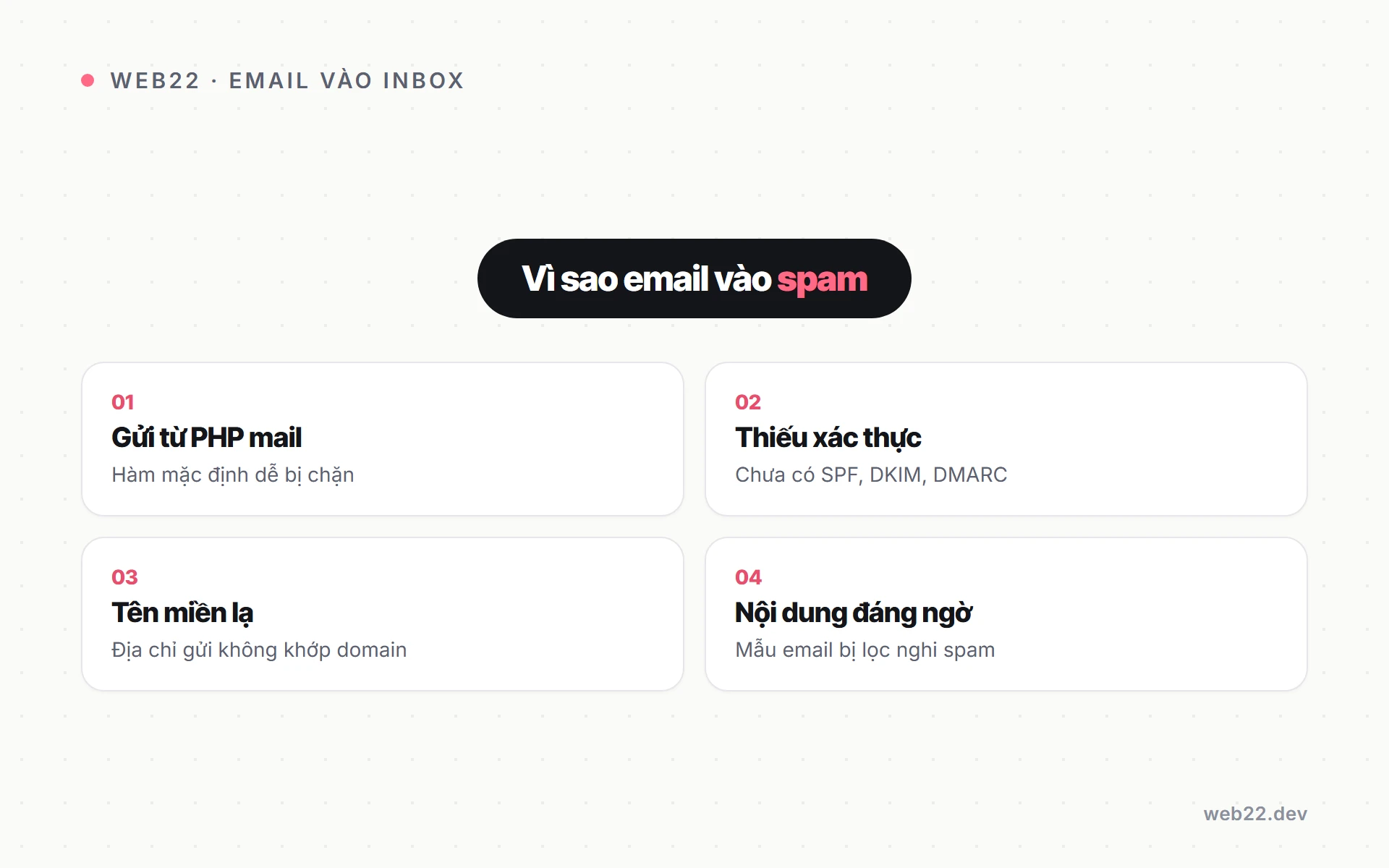
Gốc rễ nằm ở cách gửi mặc định. WooCommerce dựa vào hàm wp_mail() của WordPress, vốn dùng hàm mail() của PHP để gửi trực tiếp từ máy chủ web. Cách này không có lớp xác thực nào, nên với máy chủ nhận thư, thư của bạn trông giống thư mạo danh hơn là thư hợp lệ.
Từ ngày 1/2/2024, Gmail và Yahoo siết yêu cầu với mọi người gửi: phải thiết lập SPF hoặc DKIM, giữ tỷ lệ báo spam dưới 0,10%, có bản ghi DNS ngược (PTR) hợp lệ và gửi qua TLS. Người gửi số lượng lớn (từ 5.000 thư/ngày tới Gmail) còn buộc phải có cả SPF lẫn DKIM, cùng liên kết huỷ đăng ký một chạm cho thư tiếp thị. Một shop WooCommerce gửi thư qua mail() thô gần như chắc chắn trượt các tiêu chí này.
Ba nguyên nhân thường gặp nhất khiến thư vào spam:
- Không có xác thực tên miền — thiếu SPF, DKIM, DMARC nên thư bị nghi mạo danh.
- Gửi thẳng từ PHP
mail()— không qua máy chủ thư chuyên dụng, IP máy chủ web hosting dùng chung thường mang điểm uy tín thấp. - Địa chỉ “From” lệch tên miền — đặt người gửi là
@gmail.comtrong khi tên miền gửi là tên miền shop, khiến SPF/DKIM không khớp.
Cấu hình SMTP để gửi thư đáng tin hơn
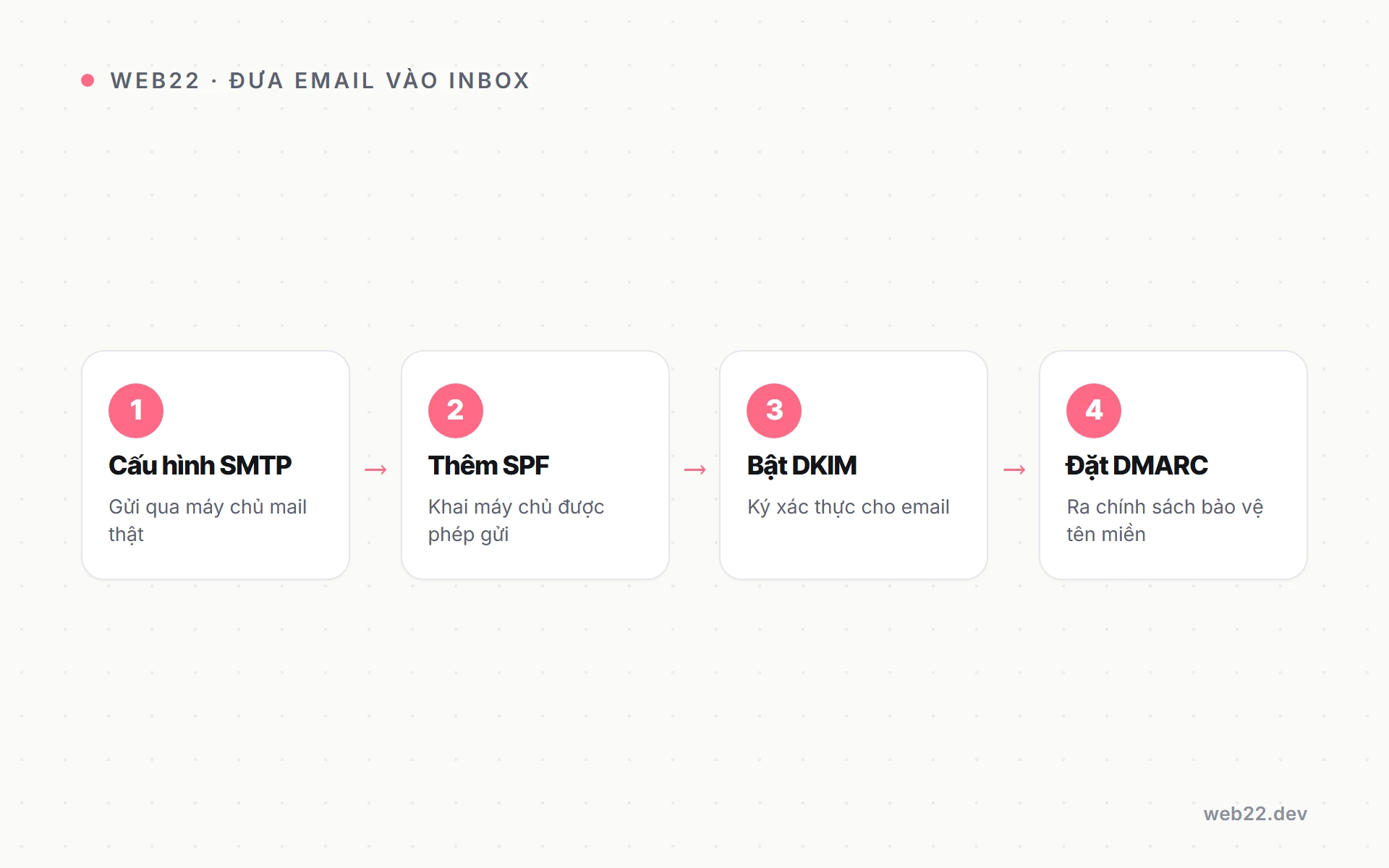
Bước nền tảng là chuyển từ gửi thô sang gửi qua SMTP (Simple Mail Transfer Protocol — giao thức gửi thư có xác thực). Thay vì để PHP tự gửi, bạn cho WooCommerce gửi qua một máy chủ thư chuyên dụng đã được xác thực, giảm mạnh nguy cơ vào spam.
Cách phổ biến là cài một plugin SMTP như WP Mail SMTP, FluentSMTP hoặc Post SMTP, rồi nối với một dịch vụ gửi thư giao dịch (Brevo, Mailgun, Amazon SES, hoặc chính SMTP của nhà cung cấp hosting). Các bước chung:
- Tạo tài khoản ở dịch vụ gửi thư và lấy thông tin máy chủ SMTP (host, cổng, tài khoản, mật khẩu hoặc API key).
- Cài plugin SMTP, nhập thông tin đó, đặt địa chỉ “From” trùng tên miền shop và bật mã hoá TLS/SSL.
- Gửi một thư thử để xác nhận kết nối chạy được.
SMTP giải quyết khâu “gửi qua đâu”, nhưng tự nó chưa đủ để thư vào inbox nếu tên miền chưa được xác thực. Hai việc này phải đi cùng nhau.
Thiết lập SPF, DKIM và DMARC cho tên miền
Ba bản ghi DNS này nói cho máy chủ nhận biết thư thực sự đến từ shop của bạn:
| Bản ghi | Vai trò |
|---|---|
| SPF | Khai báo những máy chủ nào được phép gửi thư thay mặt tên miền. |
| DKIM | Gắn chữ ký số vào thư; máy chủ nhận đối chiếu với DNS để xác nhận thư hợp lệ và không bị sửa nội dung. |
| DMARC | Báo cho máy chủ nhận cách xử lý khi thư trượt SPF/DKIM, và gửi báo cáo về cho bạn. |
Phần lớn dịch vụ gửi thư giao dịch sẽ cung cấp sẵn các giá trị bản ghi để bạn dán vào DNS của tên miền. Sau khi thêm, hãy đợi DNS lan truyền rồi gửi một thư đơn hàng thử tới một dịch vụ kiểm tra như mail-tester.com — công cụ này chấm điểm và chỉ rõ bản ghi nào còn thiếu. Nên rà lại các bản ghi mỗi quý bằng công cụ như MXToolbox để chắc chúng không bị sửa đổi ngoài ý muốn.
Tuỳ biến mẫu email theo thương hiệu
Khi thư đã vào được inbox, bước tiếp theo là làm cho thư trông giống shop của bạn chứ không phải bản mặc định xám xịt. Ngay trong WooCommerce → Cài đặt → Email bạn đã đổi được màu nền, màu chữ, ảnh tiêu đề (đặt logo) và nội dung chân thư.
Từ phiên bản WooCommerce 9.8 (phát hành 9/4/2025), WooCommerce bổ sung trình sửa email tích hợp với xem trước trực tiếp và mẫu thư hiện đại hơn, kế thừa style từ giao diện. Trình sửa email theo khối (block-based, dựng thư bằng các khối kéo thả như trang) đang trong giai đoạn thử nghiệm. Với nhu cầu thiết kế sâu hơn — thêm liên kết mạng xã hội, bố cục nhiều cột, chèn sản phẩm gợi ý — nhiều shop dùng plugin chuyên như YayMail hoặc Kadence. Dù chọn cách nào, hãy giữ logo, màu và giọng nói nhất quán với website để khách nhận ra ngay đây là thư từ shop.
Nếu bạn đang dựng một shop từ đầu hoặc muốn giao toàn bộ khâu kỹ thuật này cho người làm, dịch vụ dựng và tối ưu shop WooCommerce của Web22 lo trọn phần email, thanh toán và tốc độ. Để thư marketing và trang sản phẩm cùng lên top tìm kiếm, tham khảo thêm SEO cho web bán hàng.
Câu hỏi thường gặp
Cài plugin SMTP rồi mà thư vẫn vào spam thì sao?
SMTP chỉ lo khâu gửi. Nếu tên miền chưa có SPF và DKIM, thư vẫn bị nghi ngờ. Hãy kiểm tra DNS bằng mail-tester.com và bổ sung đủ ba bản ghi xác thực.
Email “đơn hàng mới” cho admin không tới, có phải lỗi cấu hình?
Thường là vậy. Trước hết kiểm tra email này đã bật trong WooCommerce → Cài đặt → Email chưa, sau đó xác nhận shop đã gửi qua SMTP và địa chỉ nhận đặt đúng. Thư admin cũng nên gửi qua máy chủ thư đã xác thực như thư khách.
Có cần DMARC không hay chỉ SPF và DKIM là đủ?
Với shop nhỏ, SPF và DKIM thường đủ để thư vào inbox. Nhưng nếu gửi nhiều (5.000 thư/ngày trở lên tới Gmail), DMARC là bắt buộc, và kể cả shop nhỏ cũng nên có để bảo vệ tên miền khỏi bị giả mạo.
Dịch vụ liên quan
Thiết kế website để khách dễ tìm thông tin, bạn dễ quản trị và mở rộng Web22 nhận thiết kế website cho cá nhân, cửa hàng và doanh nghiệp cần giới thiệu, bán hàng hoặc tiếp nhận yêu…Cùng chủ đề WooCommerce
Đang tính làm website hoặc muốn web đang chạy nhanh hơn? Nhắn cho Web22 một câu là được.