

22 tháng 5, 2026
Nối GHN vào WooCommerce để tự tính phí ship và tạo vận đơn
Tích hợp GHN WooCommerce là việc nối website bán hàng với hệ thống Giao Hàng Nhanh qua API, dùng token và ShopId để website tự tính phí ship theo quận/huyện và cân nặng ngay tại trang thanh toán, tạo vận đơn một chạm và đồng bộ trạng thái đơn.

Nguyen Hien
Tôi là Nguyen Hien, Founder Web22, freelance team
Tích hợp GHN WooCommerce là việc nối website bán hàng với hệ thống Giao Hàng Nhanh qua API, dùng token và ShopId để website tự tính phí ship theo quận/huyện và cân nặng ngay tại trang thanh toán, tạo vận đơn một chạm và đồng bộ trạng thái đơn.
Khi shop của bạn còn ít đơn, gõ tay phí ship cho từng khách vẫn ổn. Nhưng đến lúc vài chục đơn mỗi ngày trải khắp các tỉnh, việc tra cứu thủ công vừa chậm vừa dễ sai, và sai phí ship là mất tiền thật. Nối thẳng GHN (Giao Hàng Nhanh) vào WooCommerce giải quyết gọn chuyện đó: website tự hỏi giá GHN và tạo vận đơn thay bạn.
GHN khác gì các hãng khác khi gắn vào shop online
Điểm riêng đáng cân nhắc của GHN là mạng lưới phủ rộng tới cấp xã/phường và kho phân loại tự động, nên giá cước tính theo cụm điểm rất chi tiết. Đổi lại, API (giao diện lập trình — cách hai hệ thống nói chuyện với nhau) của GHN yêu cầu bạn truyền đúng mã quận/huyện và mã phường/xã theo bộ mã riêng của hãng, chứ không nhận tên địa chỉ dạng chữ. Đây là chỗ nhiều người mới vấp.
GHN còn tách dịch vụ thành hai nhóm: hàng nhẹ (service_type_id = 2) tính theo dài × rộng × cao × cân nặng, và hàng nặng (service_type_id = 5) tính theo danh sách kiện hàng. Phí cuối cùng lấy theo cân nặng quy đổi — số lớn hơn giữa cân nặng thật và công thức (dài × rộng × cao) / 5. Nếu shop bạn bán đồ cồng kềnh nhẹ ký, chọn sai nhóm dịch vụ sẽ ra phí lệch hẳn.
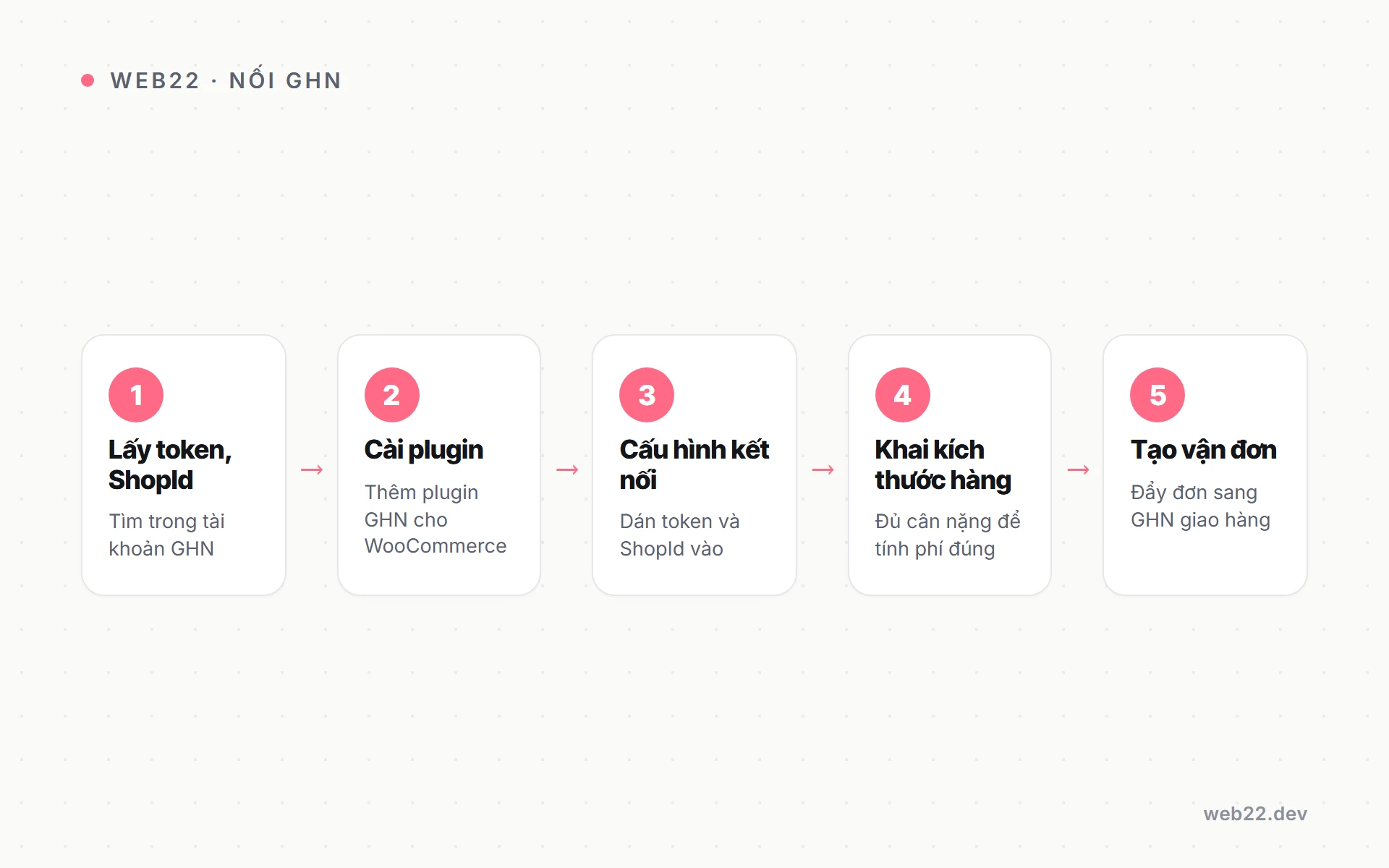
Lấy token và ShopId GHN ở đâu
Mọi lệnh gọi API đều cần hai thông tin xác thực: Token và ShopId. Cách lấy:
- Đăng nhập trang quản lý GHN bằng tài khoản chủ shop.
- Bấm vào tên tài khoản ở góc trên màn hình để mở thông tin cá nhân, tìm dòng API Token rồi bấm “Xem” để hiện và sao chép chuỗi token.
- ShopId là mã cửa hàng (kho lấy hàng) bạn đã tạo trong tài khoản — mỗi địa chỉ kho có một ShopId riêng. Chọn đúng kho dùng để lấy hàng, vì phí ship tính từ địa chỉ kho này.
Lời khuyên thực tế: hãy tạo và thử với token môi trường Test trước (GHN có endpoint dev riêng), tính phí thử vài đơn cho khớp rồi mới chuyển sang token thật. Làm vậy tránh việc lỡ tạo vận đơn thật khi đang nghịch cấu hình.
Cài plugin và cấu hình trong WooCommerce
Bạn không cần tự viết code gọi API — đã có plugin chuyên nối GHN với WooCommerce. Sau khi vào Plugins → Add New → Upload Plugin để cài và kích hoạt, các bước cấu hình thường gặp gồm:
- Môi trường: chọn Test khi chạy thử, đổi sang Product (thật) khi go-live.
- Token Key: dán token vừa lấy ở bước trên.
- Đồng bộ kho: kéo danh sách kho từ GHN về và chọn kho mặc định cùng khu vực bán hàng.
- Ghi chú giao hàng mặc định cho nhân viên shipper, nếu plugin hỗ trợ.
Phần phương thức vận chuyển GHN sẽ xuất hiện trong WooCommerce → Settings → Shipping. Nếu bạn chưa quen dựng nền WooCommerce từ đầu, bài cài WooCommerce từ A đến Z dựng sẵn bộ khung trước khi gắn vận chuyển sẽ tiết kiệm thời gian.
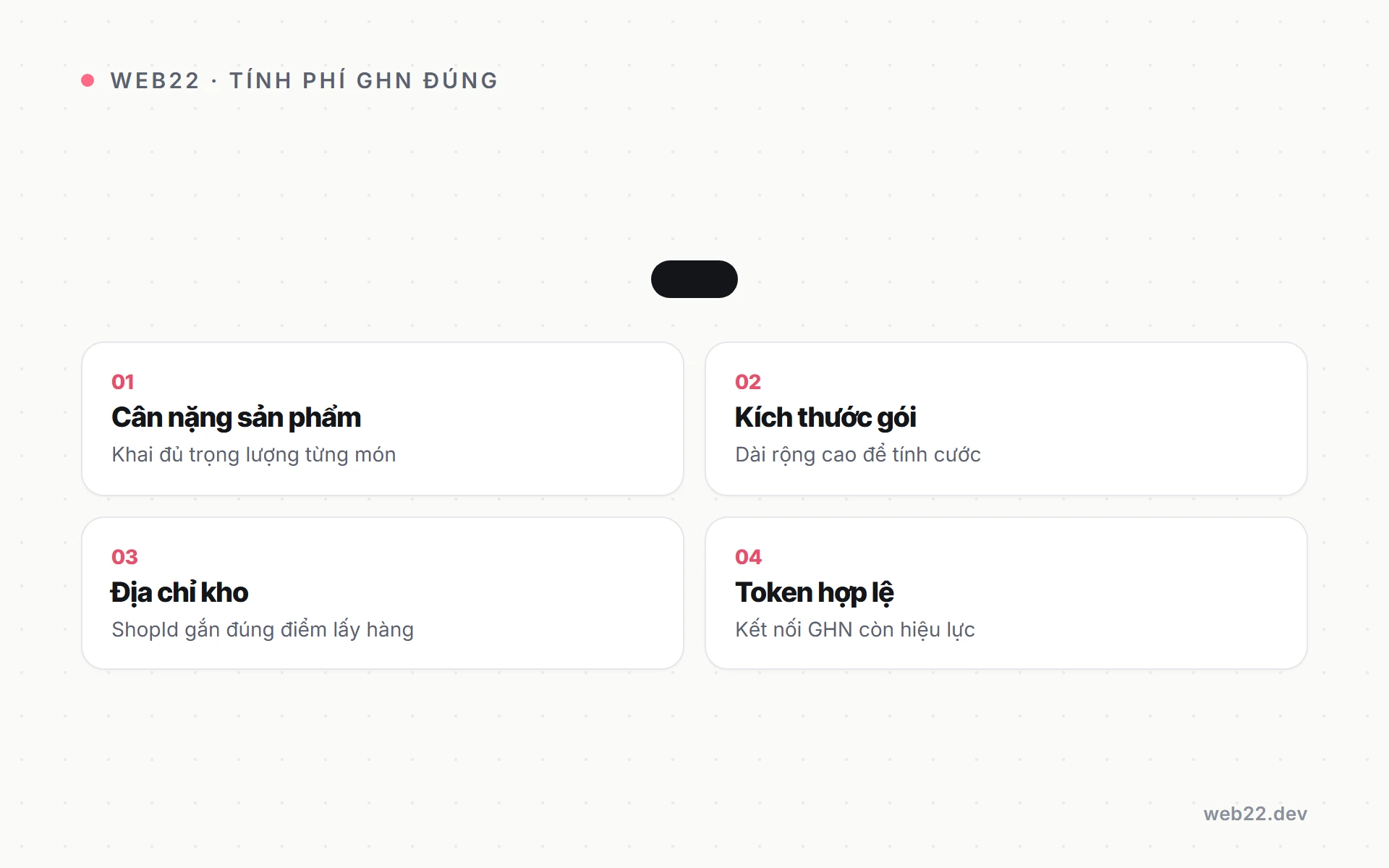
Điều kiện bắt buộc để tính phí ship đúng
Phí ship tự động chỉ chạy khi đủ dữ liệu đầu vào. Hai thứ hay bị bỏ sót:
- Cân nặng từng sản phẩm: mọi sản phẩm phải điền trọng lượng (tính bằng gram khi gửi sang GHN, tối đa 1.600.000 gram mỗi kiện). Sản phẩm để trống cân nặng sẽ làm GHN trả phí sai hoặc báo lỗi.
- Địa chỉ kho chính xác: phí tính từ quận/huyện của kho lấy hàng đến quận/huyện của khách. Chọn nhầm kho là lệch phí toàn bộ.
Để khách thấy đúng phí, trang thanh toán cần đủ trường tỉnh/thành – quận/huyện – phường/xã ánh xạ sang mã GHN. Nếu địa chỉ Việt hoá trên checkout của bạn chưa chuẩn cấp hành chính, xem trước bài định dạng tiền tệ VND cho WooCommerce và phần ngôn ngữ tiếng Việt để hiển thị gọn cho khách.
Tạo vận đơn và theo dõi trạng thái
Khi có đơn mới, từ màn hình đơn hàng WooCommerce bạn bấm tạo vận đơn — plugin gọi API GHN sinh mã vận đơn ngay, không cần mở app GHN riêng để nhập lại. Trạng thái đơn (đang lấy hàng → đang giao → giao thành công) được kéo về và cập nhật theo. Việc gom luồng theo dõi này về một chỗ rất hợp khi bạn muốn dựng trang tra cứu trạng thái đơn hàng cho khách tự xem.
Với phí và tốc độ phản hồi của GHN tại checkout, hãy bật cache hợp lý và đừng gọi API ở mọi lần tải trang — một website nhẹ giúp bước thanh toán mượt hơn, liên quan tới tối ưu tốc độ shop WooCommerce.
Đối soát COD — chỗ shop hay đau đầu
Phần lớn đơn shop Việt vẫn là COD (thu hộ — khách trả tiền khi nhận hàng). GHN thu hộ rồi chuyển trả tiền về cho shop theo chu kỳ, kèm bảng kê đối soát. Điều cần lưu ý:
- Số tiền COD bạn khai khi tạo vận đơn phải khớp tổng đơn; khai sai thì khoản thực nhận về tài khoản sẽ lệch.
- Tiền COD GHN trả về thường đã trừ cước phí theo thoả thuận. Nên đối chiếu bảng kê của GHN với danh sách đơn “đã giao” trong WooCommerce định kỳ, đừng để dồn cả tháng.
- Nếu bạn xử lý nhiều hãng cùng lúc, đọc thêm so sánh các phương thức thu tiền cho shop để quyết khi nào dùng COD, khi nào đẩy khách trả trước.
Web22 khuyên ghi rõ mã vận đơn GHN vào từng đơn WooCommerce (plugin tốt sẽ tự lưu) — đây là đầu mối duy nhất để bạn lần ra đơn nào đã đối soát, đơn nào còn treo.
Câu hỏi thường gặp
Có cần tài khoản GHN doanh nghiệp mới lấy được API không?
Không bắt buộc là tài khoản doanh nghiệp, nhưng bạn cần tài khoản shop đã đăng ký và tạo ít nhất một địa chỉ kho (để có ShopId). Token API hiện ngay trong trang thông tin tài khoản.
Phí ship hiện ở checkout có đúng tuyệt đối không?
Phí lấy trực tiếp từ API GHN nên sát thực tế, nhưng phụ thuộc bạn khai đúng cân nặng, kích thước và mã địa chỉ. Sai một trong các trường này thì phí lệch — nên chạy thử vài đơn ở môi trường Test trước khi mở bán.
Tích hợp GHN có chặn dùng song song hãng khác không?
Không. Bạn có thể bật nhiều phương thức vận chuyển cùng lúc và để khách chọn, miễn mỗi hãng được cấu hình token riêng và sản phẩm có đủ dữ liệu cân nặng.
Nếu bạn muốn có người dựng và tối ưu sẵn luồng vận chuyển này thay vì tự mò, dịch vụ dựng và tối ưu shop WooCommerce của Web22 nhận làm trọn khâu nối GHN, kiểm thử phí ship và đối soát.
Dịch vụ liên quan
Thiết kế website để khách dễ tìm thông tin, bạn dễ quản trị và mở rộng Web22 nhận thiết kế website cho cá nhân, cửa hàng và doanh nghiệp cần giới thiệu, bán hàng hoặc tiếp nhận yêu…Cùng chủ đề WooCommerce
Đang tính làm website hoặc muốn web đang chạy nhanh hơn? Nhắn cho Web22 một câu là được.