

22 tháng 5, 2026
Cho khách tự theo dõi đơn hàng trên WooCommerce sau khi mua
Tracking đơn hàng WooCommerce là việc cho khách tự xem hành trình đơn sau khi mua: trạng thái đơn, mã vận đơn (tracking number — mã bưu kiện do hãng ship cấp), email cập nhật và một trang tra cứu. Mục tiêu là giảm tin nhắn hỏi "đơn tới đâu rồi".

Nguyen Hien
Tôi là Nguyen Hien, Founder Web22, freelance team
Tracking đơn hàng WooCommerce là việc cho khách tự xem hành trình đơn sau khi mua: trạng thái đơn, mã vận đơn (tracking number — mã bưu kiện do hãng ship cấp), email cập nhật và một trang tra cứu. Mục tiêu là giảm tin nhắn hỏi "đơn tới đâu rồi".
Phần lớn tin nhắn sau bán của một shop online đều xoay quanh đúng một câu hỏi: “đơn của em tới đâu rồi?”. Nếu khách tự xem được, bạn tiết kiệm rất nhiều giờ trả lời lặp đi lặp lại. WooCommerce có sẵn vài lớp công cụ để làm việc này, từ trạng thái đơn cho tới mã vận đơn và email tự động. Bài này đi qua từng lớp theo thứ tự nên làm.
Lớp 1: Hiểu đúng trạng thái đơn hàng mặc định
Trước khi nghĩ tới plugin, bạn cần dùng đúng trạng thái đơn (order status) có sẵn. WooCommerce mặc định có các trạng thái: Chờ thanh toán (pending payment), Đang xử lý (processing), Tạm giữ (on hold), Hoàn thành (completed), Đã huỷ (cancelled), Hoàn tiền (refunded) và Thất bại (failed).
Ba trạng thái quan trọng nhất với trải nghiệm hậu mua:
- Đang xử lý: đơn đã thanh toán xong, đang chờ bạn đóng gói và giao. Đây là trạng thái khách thấy ngay sau khi đặt thành công.
- Tạm giữ: đơn chờ xác nhận thanh toán (hay gặp với chuyển khoản), tồn kho đã trừ nhưng tiền chưa về.
- Hoàn thành: đơn đã được xử lý, gửi đi và xem như giao xong.
Vấn đề của shop Việt là khoảng giữa “Đang xử lý” và “Hoàn thành” quá rộng. Khách thanh toán rồi nhưng chưa biết hàng đã ra bưu cục chưa, đang trên đường hay sắp tới. Đây chính là chỗ cần thêm hai lớp tiếp theo.
Lớp 2: Gắn mã vận đơn vào từng đơn
Mã vận đơn là dãy số hãng chuyển phát cấp cho mỗi gói hàng (ví dụ mã GHTK có dạng GHxxxxxxxVN). Khi gắn mã này vào đơn WooCommerce, khách bấm một cái là sang được trang tra cứu của hãng ship để xem bưu kiện đang ở đâu.
Plugin phổ biến và miễn phí cho việc này là Advanced Shipment Tracking for WooCommerce (AST), đang được hơn 60.000 shop dùng. Sau khi cài, luồng làm việc rất ngắn:
- Vào phần cài đặt plugin, chọn các hãng ship bạn dùng (GHN, GHTK, Viettel Post, J&T…). Nếu hãng nội địa chưa có sẵn, bạn thêm hãng tuỳ chỉnh kèm đường dẫn tra cứu của họ.
- Mở trang sửa đơn (Edit Order), nhập mã vận đơn và chọn hãng. AST cho phép gắn nhiều mã trên một đơn nếu hàng chia thành nhiều kiện.
- Mã hiển thị ngay trên trang chi tiết đơn và trong mục Tài khoản của tôi → Đơn hàng để khách tự xem.
AST còn thêm hai trạng thái mới là Đã gửi hàng (Shipped) và Gửi một phần (Partially Shipped), giúp lấp đúng khoảng trống giữa “Đang xử lý” và “Hoàn thành” mà ở trên đã nói. Nó tương thích HPOS và block checkout của WooCommerce mới, nên không lo lỗi với bản gần đây.
Nếu mỗi ngày bạn xuất hàng chục đơn, nhập tay từng mã sẽ mệt. AST hỗ trợ nhập hàng loạt bằng file CSV và có REST API để dịch vụ ship đẩy mã về tự động. Trong thực tế shop Việt, nhiều người vẫn dán tay vì số đơn vừa phải; chỉ khi quy mô lớn mới đáng đầu tư nối API. Nếu lượng truy cập và đơn của bạn tăng mạnh, hãy đọc thêm về cách giữ shop WooCommerce mượt khi lượng truy cập cao để hệ thống không nghẽn lúc cao điểm.
Lớp 3: Email cập nhật trạng thái đơn
WooCommerce gửi email tự động mỗi khi đơn đổi trạng thái: email “đang xử lý”, email “hoàn thành”, email “đã huỷ”. Khi bạn dùng AST và đẩy đơn sang trạng thái “Đã gửi hàng”, plugin chèn mã vận đơn cùng đường dẫn tra cứu thẳng vào email đó. Khách nhận mail là có ngay link bấm xem.
Vài lưu ý để email thực sự tới tay khách:
- Đảm bảo máy chủ gửi mail hoạt động tốt. WordPress dùng hàm gửi mail mặc định hay rơi vào spam; nên cấu hình SMTP riêng để mail vào hộp thư chính.
- Viết lại nội dung email bằng tiếng Việt, ngắn gọn, có dòng “Bấm vào đây để xem hành trình đơn” thay vì để nguyên mẫu tiếng Anh.
- Kiểm tra phần email cập nhật trạng thái hoạt động đúng. Nếu bạn chưa cấu hình email gửi đi, xem hướng dẫn cấu hình email cho shop WooCommerce trước khi bật thông báo tracking.
Trang tra cứu cho khách chủ động kiểm tra
Ngoài email, nên có một trang để khách tự gõ mã đơn hoặc email vào và xem trạng thái. WooCommerce sẵn có trang Tài khoản của tôi nếu khách đăng nhập. Với khách mua không tạo tài khoản (guest), bạn có thể dùng shortcode tra cứu đơn theo mã đơn của một số plugin order tracking, hoặc dẫn khách thẳng tới trang tra cứu của hãng ship bằng mã vận đơn đã gắn.
Nếu shop bạn cho mua không cần đăng nhập, hãy cân nhắc luồng guest checkout cho WooCommerce sao cho khách vẫn nhận được link tra cứu qua email dù không có tài khoản. Đây là chi tiết hay bị bỏ sót khiến khách guest “mù” thông tin sau khi đặt.

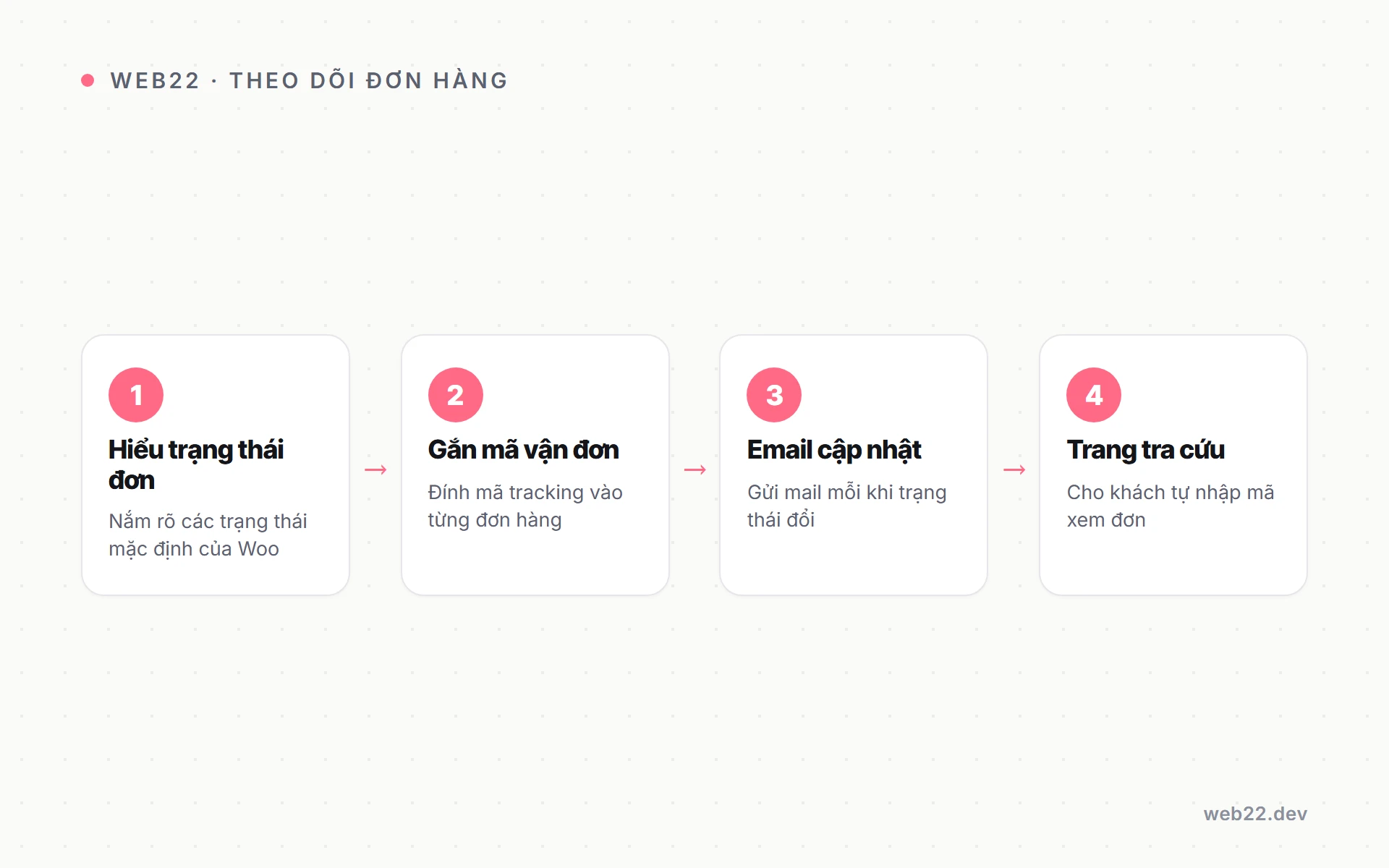
Thứ tự triển khai gọn gàng
| Bước | Làm gì | Khách thấy gì |
|---|---|---|
| 1 | Dùng đúng trạng thái mặc định | Biết đơn đã thanh toán, đang xử lý |
| 2 | Cài AST, gắn mã vận đơn | Bấm xem bưu kiện trên trang hãng ship |
| 3 | Bật trạng thái “Đã gửi hàng” | Email kèm mã và link tra cứu |
| 4 | Trang tra cứu / Tài khoản của tôi | Tự kiểm tra bất cứ lúc nào |
Làm đủ bốn lớp này, lượng tin nhắn “đơn tới đâu rồi” giảm rõ vì khách có chỗ tự xem 24/7. Đây cũng là một phần của trải nghiệm hậu mua mà nhiều shop bỏ quên, dù nó ảnh hưởng trực tiếp tới việc khách quay lại hay không.
Câu hỏi thường gặp
Plugin tracking có miễn phí không?
Advanced Shipment Tracking có bản miễn phí đủ dùng cho phần lớn shop: gắn mã, hiện trên trang tài khoản, chèn vào email. Bản trả phí thêm tự động hoá và hỗ trợ nhiều hãng ship hơn, nhưng không bắt buộc để bắt đầu.
Có cần tích hợp sâu với hãng ship Việt Nam không?
Không nhất thiết. Cách nhẹ nhất là gắn mã vận đơn rồi dẫn khách sang trang tra cứu của hãng. Nếu muốn tự lấy phí ship và mã vận đơn ngay trong WooCommerce, bạn mới cần các module tích hợp GHN vào WooCommerce hoặc GHTK vào WooCommerce.
Khách không tạo tài khoản thì xem đơn ở đâu?
Khách guest dựa vào email cập nhật trạng thái và link tra cứu trong đó. Vì vậy email gửi đi phải hoạt động ổn, nếu không khách sẽ không có đường nào tự kiểm tra.
Nếu bạn muốn dựng trọn luồng tracking và trải nghiệm hậu mua cho cửa hàng mà không phải tự mò từng plugin, có thể tham khảo dịch vụ làm và tối ưu website WooCommerce của Web22.
Dịch vụ liên quan
Thiết kế website để khách dễ tìm thông tin, bạn dễ quản trị và mở rộng Web22 nhận thiết kế website cho cá nhân, cửa hàng và doanh nghiệp cần giới thiệu, bán hàng hoặc tiếp nhận yêu…Cùng chủ đề WooCommerce
Đang tính làm website hoặc muốn web đang chạy nhanh hơn? Nhắn cho Web22 một câu là được.