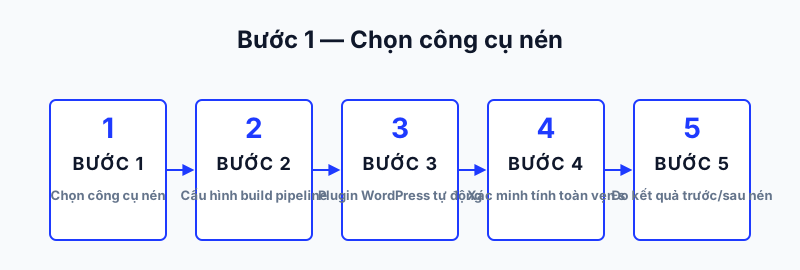
Nén (minify) JS/CSS loại bỏ khoảng trắng, comment và rút tên biến — giảm dung lượng file, tăng tốc tải và phân tích cú pháp. Bài hướng dẫn 5 bước nén cho WordPress 2026: chọn công cụ, cấu hình build pipeline, plugin tự động, xác minh và đo trước/sau.
Nén JS/CSS là gì — khái niệm và lợi ích

Nén (minify) loại bỏ ký tự không cần thiết trong mã nguồn — khoảng trắng, comment, tên biến dài — mà không thay đổi hành vi. File JS từ 100KB sau khi nén còn 40-60KB; CSS giảm 25-40%.
Kết hợp với nén gzip/Brotli khi phục vụ, dung lượng giảm thêm 60-70%. Đây là tối ưu cơ bản, chi phí triển khai thấp nhưng hiệu quả rõ ràng.
3 lợi ích chính của nén
- Tải về nhanh hơn: file nhỏ hơn đáng kể, đặc biệt rõ rệt trên mobile 3G/4G yếu.
- Phân tích cú pháp nhanh hơn: trình duyệt phân tích ít token hơn — tiết kiệm 10-20% thời gian parse.
- Cache hiệu quả hơn: file nhỏ hơn giúp cache nhiều tài sản hơn trong cùng dung lượng.
Nén vs nén gzip — khác gì?
Nén (minify) làm sạch mã nguồn ở tầng nội dung — loại ký tự dư thừa. Nén gzip/Brotli làm sạch ở tầng truyền tải — nén byte trước khi gửi qua mạng.
Hai kỹ thuật bổ sung nhau. Nên áp dụng cả hai: nén source code trước, sau đó bật gzip/Brotli trên server.
Bước 1 — Chọn công cụ nén
4 công cụ chính cho 2026, khác nhau theo quy trình làm việc. WordPress dùng plugin tự động, dự án hiện đại dùng build tool.
So sánh công cụ
| Công cụ | Loại | Phù hợp | Cài đặt |
|---|---|---|---|
| Terser | Nén JS | Build pipeline hiện đại (Vite, Webpack) | npm install terser |
| esbuild | Bundler + nén JS | Build cần tốc độ cao | npm install esbuild |
| cssnano | Nén CSS | PostCSS pipeline | npm install cssnano |
| WP Rocket / Autoptimize | Plugin WordPress | Site WP không có build pipeline | Cài 1 click |
Khi nào dùng plugin, khi nào dùng build tool?
Site WordPress thuần không có quy trình build riêng — dùng plugin tự động nén khi phục vụ. Dự án có Vite, Webpack hoặc Rollup — cấu hình nén ngay trong build, không cần plugin runtime.
Bước 2 — Cấu hình build pipeline

Site có Vite, Webpack hoặc Rollup tự động nén trong production build. Cấu hình trong file build — không cần plugin runtime, không tốn tài nguyên server mỗi lần phục vụ.
Vite — cấu hình nén
// vite.config.js
export default {
  build: {
    minify: 'terser',
    terserOptions: {
      compress: {
        drop_console: true,    // bỏ console.log
        drop_debugger: true,
        pure_funcs: ['console.log', 'console.info'],
      },
      mangle: {
        toplevel: true,        // rút tên biến cấp cao nhất
      },
    },
    cssMinify: 'lightningcss',  // nhanh hơn cssnano
  },
};
Webpack production mode
// webpack.config.js
const TerserPlugin = require('terser-webpack-plugin');
const CssMinimizerPlugin = require('css-minimizer-webpack-plugin');

module.exports = {
  mode: 'production',
  optimization: {
    minimize: true,
    minimizer: [
      new TerserPlugin({
        terserOptions: { compress: { drop_console: true } },
      }),
      new CssMinimizerPlugin(),
    ],
  },
};
esbuild — khi cần build nhanh
esbuild nhanh hơn Terser 10-100 lần — phù hợp khi build pipeline lớn cần tốc độ cao. Nhược điểm: ít tuỳ chọn nén sâu, không rút tên biến cấp cao nhất mặc định.
Bước 3 — Plugin WordPress tự động nén
Site WordPress không có build pipeline — dùng plugin tự động nén khi phục vụ. 3 plugin chính: WP Rocket (trả phí), Autoptimize (miễn phí), W3 Total Cache (miễn phí, phức tạp hơn).
WP Rocket — thiết lập
- Cài plugin WP Rocket ($59/năm, 1 site).
- Vào Settings → File Optimization.
- Tick “Minify CSS files” + “Combine CSS files” (nếu HTTP/1.1).
- Tick “Minify JavaScript files”.
- Tick “Defer JavaScript” cho script không quan trọng.
- Lưu → xóa cache.
- Xác minh qua View Source: file CSS có hậu tố
?min=1.
Autoptimize — thiết lập miễn phí
- Cài plugin Autoptimize.
- Vào Settings → Autoptimize.
- Tick “Optimize CSS Code”.
- Tick “Optimize JavaScript Code”.
- Cài đặt nâng cao: tick “Aggregate inline CSS” + loại trừ jQuery khỏi nén (tránh break theme).
- Lưu → test tất cả trang chính (trang chủ, sản phẩm, checkout) — tránh JS bị hỏng.
Combine CSS — cẩn thận với HTTP/2
Kết hợp file (combine) từng hữu ích với HTTP/1.1 để giảm số request. HTTP/2 đã hỗ trợ đa luồng — combine không cần thiết và có thể gây cache miss khi 1 file thay đổi.
Năm 2026, hầu hết hosting đã hỗ trợ HTTP/2. Chỉ bật tùy chọn nén, không bật combine trừ khi hosting vẫn chạy HTTP/1.1.
Bước 4 — Xác minh tính toàn vẹn sau khi nén
Nén đôi khi làm hỏng code theo cách tinh vi: tên biến trùng từ khóa reserved, regex phức tạp, require động. Phải test toàn bộ tính năng trước khi triển khai sản phẩm.
Danh sách kiểm tra sau nén
- Trang chủ: tải bình thường, slider và animation chạy đúng.
- Trang sản phẩm: thêm vào giỏ, chọn biến thể, zoom ảnh gallery.
- Checkout: kiểm tra dữ liệu nhập form, nút thanh toán, tra cứu mã bưu điện.
- Tìm kiếm/lọc: kết quả AJAX hiển thị đúng, không bị hỏng.
- Footer: form liên hệ gửi được, nút chia sẻ mạng xã hội.
- Console F12: 0 lỗi JS sau khi nén.
Lỗi phổ biến khi nén
| Lỗi | Triệu chứng | Cách sửa |
|---|---|---|
| Combine CSS làm vỡ thứ tự cascade | Style bị ghi đè sai | Tắt combine, chỉ nén riêng từng file |
| jQuery namespace conflict | $ undefined | Loại trừ jQuery khỏi nén |
| Inline JS có template literal | Lỗi cú pháp sau nén | Chuyển inline JS ra file ngoài trước khi nén |
| Source map thiếu | Khó debug lỗi sản phẩm | Tạo source map riêng (.map file) |
Source map — triển khai thế nào?
Không triển khai source map công khai lên sản phẩm — làm lộ mã nguồn gốc. Tạo source map riêng, tải lên Sentry hoặc công cụ theo dõi lỗi để debug, không phục vụ công khai.
Bước 5 — Đo kết quả trước/sau nén
Nén JS/CSS là bước tối ưu cơ bản. Kết quả thực tế phụ thuộc vào dung lượng ban đầu và mức độ đã nén sẵn.
Đo trước/sau bằng DevTools tab Network để có số liệu thực tế của site.
Cách đo trước/sau
- Mở Chrome DevTools → tab Network.
- Reload trang → lọc theo “CSS” và “JS”.
- Xem cột Size và Transfer Size trước khi nén.
- Bật nén → xóa cache → reload lại.
- So sánh Transfer Size để tính % giảm thực tế.
Ngưỡng tham chiếu kỳ vọng
- CSS: nén loại bỏ thường 20-40% dung lượng. Kết hợp gzip thêm 60-70%.
- JS: nén loại bỏ thường 30-50%. Rút tên biến (mangle) có thể giảm thêm 10-20%.
- Ảnh hưởng FCP: phụ thuộc tổng dung lượng CSS chặn hiển thị — site nhiều CSS sẽ thấy rõ hơn.
Checklist nén JS/CSS cho shop VN
- Kiểm tra hosting đã bật gzip/Brotli chưa trước khi bắt đầu nén source.
- Audit tổng dung lượng JS/CSS qua DevTools tab Network — biết điểm xuất phát.
- Với WordPress: dùng WP Rocket hoặc Autoptimize, không cài nhiều plugin nén cùng lúc.
- Bật nén CSS trước, test kỹ, rồi mới bật nén JS.
- Loại trừ jQuery khỏi nén — tránh conflict.
- HTTP/2: không bật combine — chỉ bật nén đơn lẻ từng file.
- Test tất cả luồng nghiệp vụ sau khi bật nén: trang chủ, sản phẩm, checkout.
- Console F12 phải 0 lỗi JS.
- Đo lại DevTools Network sau khi bật — xác nhận dung lượng thực tế giảm.
- Kết hợp với loại bỏ CSS không dùng để giảm thêm.
Bài liên quan trong cluster Performance
- Loại bỏ CSS không dùng — hướng dẫn đầy đủ
- Critical CSS — inline CSS quan trọng phần đầu trang
- Tree shaking — loại code JS không dùng
- Defer vs async — trì hoãn script đúng cách
- Core Web Vitals 2026 — tổng quan
Câu hỏi thường gặp
Nén có ảnh hưởng SEO không?
Không. Google bot phân tích JS/CSS đã nén bình thường — nén chỉ thay đổi định dạng, không thay đổi logic.
Lighthouse và PSI khuyến nghị nén như audit chuẩn để cải thiện hiệu năng.
WP Rocket vs Autoptimize — chọn cái nào?
WP Rocket tích hợp nhiều tính năng (cache, nén, lazy load, trì hoãn, tối ưu cơ sở dữ liệu) với $59/năm. Phù hợp shop có khối lượng đơn hàng lớn — chi phí thu hồi nhanh.
Autoptimize miễn phí, chỉ nén và kết hợp file, cần kết hợp thêm plugin cache riêng. Phù hợp site ngân sách thấp hoặc muốn kiểm soát từng tính năng riêng lẻ.
Có cần kết hợp file sau HTTP/2?
Không cần kết hợp với HTTP/2 — giao thức đã hỗ trợ đa luồng nhiều file song song. Kết hợp từng hữu ích với HTTP/1.1 để giảm kết nối.
Với HTTP/2, kết hợp có thể gây cache miss khi 1 file thay đổi làm mất hiệu lực toàn bộ file kết hợp.
Source map có cần triển khai sản phẩm không?
Không triển khai source map công khai — làm lộ mã nguồn gốc cho bất kỳ ai xem.
Tạo source map, tải lên Sentry hoặc công cụ theo dõi lỗi để debug nội bộ, không phục vụ công khai.
Sau khi nén, checkout bị lỗi — xử lý thế nào?
Lỗi điển hình do jQuery conflict hoặc inline JS không tương thích. Các bước debug:
- Mở Console F12 — xem thông báo lỗi cụ thể.
- Tắt nén JS → test lại → xác định nén là nguyên nhân.
- Trong Autoptimize: thêm script lỗi vào “Exclude from Autoptimize”.
- WP Rocket: dùng “Excluded JS Files” để loại trừ file cụ thể.
Cần hỗ trợ tối ưu toàn bộ JS/CSS và cải thiện hiệu năng site? Xem dịch vụ tối ưu hiệu năng của Web22.